 Werkzeuganalyse
Verwenden Sie die Werkzeuganalyse zur Anzeige von Formkavitäten, Schrägenwinkeln und Hinterschnitten sowie zur Ermittlung der projizierten Fläche eines Modells.
Sie finden die Werkzeuganalyse im 3D-Modus in der Gruppe Analyse.
 Winkel (Anzeige von Schrägenwinkeln)
Formkavitäten
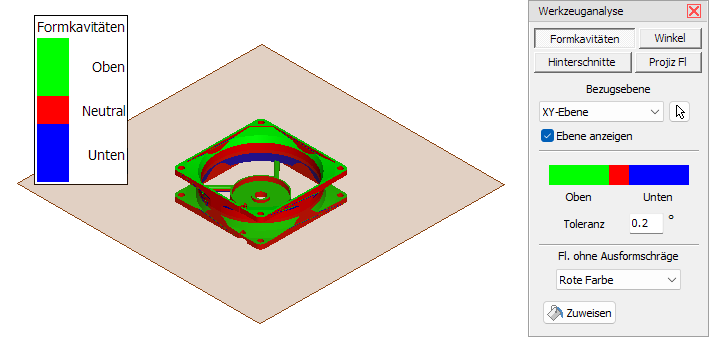
Zum Festlegen der Bezugsebene führen Sie eine der folgenden Aktionen durch:
- Wählen Sie aus der Dropdownliste eine der drei Hauptebenen XY, XZ, YZ.
- Klicken Sie auf die Schaltfläche
 Eine Bezugsebene oder Kurve wählen und bewegen Sie den Mauszeiger über das Modell. Ebenen, Kanten und Linien werden hellblau hervorgehoben. Klicken Sie, um die Bezugsebene parallel zu einer Ebene oder senkrecht zu einer Kante/Linie auszurichten.
Ist die Bezugsebene ausgewählt, werden die Flächen des Modells entsprechend der Formkavitäten in verschiedenen Farben angezeigt.
Standard: grün - oben, rot - neutral , blau - unten.
Ebene anzeigen (Standard: aktiv)
Die Bezugsebene als transparente Fläche anzeigen.
Toleranz (Standard: 0.2)
Geben Sie einen Toleranzwinkel für die Zuordnung der Flächen ein. Der Toleranzwinkel ist erforderlich, da triangulierte Daten nicht hundertprozentig genau sind. Eine Erhöhung des Toleranzwinkels kann das Ergebnis der Analyse vereinheitlichen, falls die Ungenauigkeiten zu vielen Artefakten führen.
Fl. ohne Ausformschräge (Standard: Rote Farbe)
Wählen Sie aus der Dropdownliste die Anzeige von Flächen ohne Ausformschräge:
- Rote Farbe: Flächen ohne Ausformschräge werden rot angezeigt.
- Oben bevorzugen: Flächen ohne Ausformschräge werden dem oberen/grünen Teil zugeordnet.
- Keine bevorzugen: Flächen ohne Ausformschräge werden in neutralem Grau angezeigt.
- Unten bevorzugen: Flächen ohne Ausformschräge werden dem unteren/blauen Teil zugeordnet.
 Zuweisen
Die aktuelle Farbdarstellung dem 3D-Modell zuweisen und die Werkzeuganalyse schließen.
- Alle Farben des Modells werden mit der Farbdarstellung der Werkzeuganalyse überschrieben. Dies kann nicht rückgängig gemacht werden. Da die Farben des Modells eine globale Eigenschaft sind, betrifft die Farbänderung auch sämtliche vorhandenen Definierten Ansichten.
- Wenn beim Zuweisen die Option Ebene anzeigen aktiviert ist, wird die Referenzebene als Referenzebene_Werkzeuganalyse in den Modellbaum übernommen.
Winkel (Anzeige von Schrägenwinkeln)
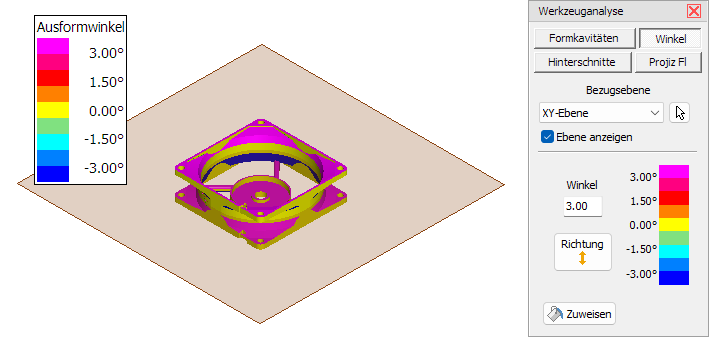
Zur Auswahl der Bezugsebene führen Sie eine der folgenden Aktionen durch:
- Wählen Sie aus der Dropdownliste eine der drei Hauptebenen XY, XZ, YZ.
- Klicken Sie auf die Schaltfläche Eine Bezugsebene oder Kurve wählen und bewegen Sie den Mauszeiger über das Modell. Ebenen, Kanten und Linien werden hellblau hervorgehoben. Klicken Sie, um die Bezugsebene parallel zu einer Ebene oder senkrecht zu einer Kante/Linie auszurichten.
Ist die Bezugsebene ausgewählt, werden die Flächen des Modells entsprechend der jeweiligen Schrägenwinkel in verschiedenen Farben angezeigt.
Ebene anzeigen (Standard: aktiv)
Die Bezugsebene als transparente Fläche anzeigen.
Winkel (Standard: 3.0)
Geben Sie einen Winkel ein, bis zu dem Schrägenwinkel angezeigt werden.
Richtung (Standard: Oben)
Klicken Sie die Schaltfläche Richtung, um festzulegen, ob nur Schrägenwinkel nach oben, nach unten oder in beide Richtungen angezeigt werden.
Zuweisen
Die aktuelle Farbdarstellung dem 3D-Modell zuweisen und die Werkzeuganalyse schließen.
- Alle Farben des Modells werden mit der Farbdarstellung der Werkzeuganalyse überschrieben. Dies kann nicht rückgängig gemacht werden. Da die Farben des Modells eine globale Eigenschaft sind, betrifft die Farbänderung auch sämtliche vorhandenen Definierten Ansichten.
- Wenn beim Zuweisen die Option Ebene anzeigen aktiviert ist, wird die Referenzebene als Referenzebene_Werkzeuganalyse in den Modellbaum übernommen.
Hinterschnitte
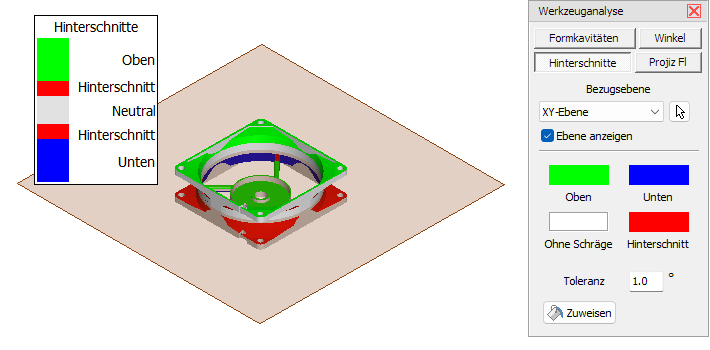
Zur Auswahl der Bezugsebene führen Sie eine der folgenden Aktionen durch:
- Wählen Sie aus der Dropdown-Liste eine der drei Hauptebenen XY, XZ, YZ.
- Klicken Sie auf die Schaltfläche Eine Bezugsebene oder Kurve wählen und bewegen Sie den Mauszeiger über das Modell. Ebenen, Kanten und Linien werden hellblau hervorgehoben. Klicken Sie, um die Bezugsebene parallel zu einer Ebene oder senkrecht zu einer Kante/Linie auszurichten.
Ist die Bezugsebene ausgewählt, startet die Prüfung des Modells auf Hinterschnitte. Nach der Berechnung werden die Ausformschrägen und die Hinterschnitte in unterschiedlichen Farben angezeigt.
Standard: grün - oben, blau - unten, weiß - ohne Schräge, rot - Hinterschnitt.
Ebene anzeigen (Standard: aktiv)
Die Bezugsebene als transparente Fläche anzeigen.
Toleranz (Standard: 1.0)
Geben Sie einen Toleranzwinkel für die Zuordnung der Flächen ein. Der Toleranzwinkel ist erforderlich, da triangulierte Daten nicht hundertprozentig genau sind. Eine Erhöhung des Toleranzwinkels kann das Ergebnis der Analyse vereinheitlichen, falls die Ungenauigkeiten zu vielen Artefakten führen.
Zuweisen
Die aktuelle Farbdarstellung dem 3D-Modell zuweisen und die Werkzeuganalyse schließen.
- Alle Farben des Modells werden mit der Farbdarstellung der Werkzeuganalyse überschrieben. Dies kann nicht rückgängig gemacht werden. Da die Farben des Modells eine globale Eigenschaft sind, betrifft die Farbänderung auch sämtliche vorhandenen Definierten Ansichten.
- Wenn beim Zuweisen die Option Ebene anzeigen aktiviert ist, wird die Referenzebene als Referenzebene_Werkzeuganalyse in den Modellbaum übernommen.
 Tipp
Tipp
Die Hinterschnittanalyse ist sehr rechenintensiv und wird immer für alle Teile durchgeführt. Eine ungefähre Schätzung der benötigten Rechenzeit wird kurz nach dem Start der Berechnung angezeigt. Drücken Sie die [Esc] - Taste zum Abbrechen einer laufenden Berechnung, z.B. um nicht benötigte Teile im Modellbaum zu löschen.
 Hinweise
- Die Berechnung der Hinterschnittanalyse erfolgt für alle Shells/Teile einzeln. Wenn dies nicht gewünscht ist, können die Shells/Teile über die Funktion Teile zusammenfassen [Weitere Informationen] , zusammen gefasst werden.
- Durch die Aktivierung von OpenCL in den Einstellungen > Hardware wird die Berechnung der Kollisionsanalyse, der Hinterschnittanalyse und der Wandstärkenanalyse beschleunigt.
Projizierte Fläche
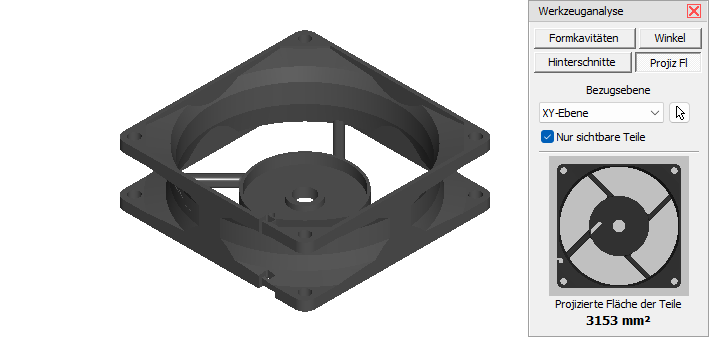
Diese Funktion ermittelt die auf eine der drei Hauptebenen projizierte Fläche aller Modelle.
Dies ist nützlich für die Berechnung von Zuhaltekräften im Formenbau.
Zur Auswahl der Bezugsebene führen Sie eine der folgenden Aktionen durch:
- Wählen Sie aus der Dropdown-Liste eine der drei Hauptebenen XY, XZ, YZ.
- Klicken Sie auf die Schaltfläche Eine Bezugsebene oder Kurve wählen und bewegen Sie den Mauszeiger über das Modell. Ebenen, Kanten und Linien werden hellblau hervorgehoben. Klicken Sie, um die Bezugsebene parallel zu einer Ebene oder senkrecht zu einer Kante/Linie auszurichten.
Ist die Bezugsebene ausgewählt, wird die projizierte Fläche in Quadrateinheiten angezeigt. Sind zum Beispiel die Einheiten des Modell Millimeter in Quadratmillimetern.
Nur sichtbare Teile
Die projizierten Fläche nur für eingeblendete Teile berechnen.
Hinweis
Die Berechnung der projizierten Fläche erfolgt über eine grafische Projektion wodurch es zu Ungenauigkeiten kommen kann.
Tipp
Verwenden Sie das Werkzeug Platzierung, um das Modell im Koordinatensystem auszurichten.