Teile organisieren und löschen
Löschen, kombinieren, verschieben und sortieren Sie die Teile im Modellbaum.
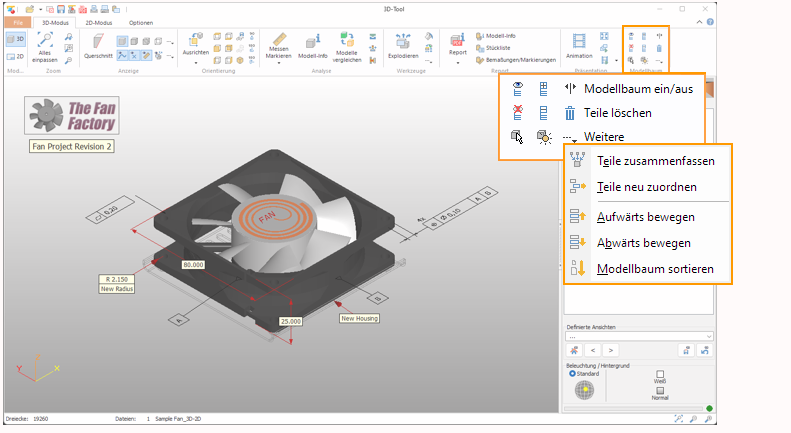
Die Funktionen zum Löschen und Organisieren von Teilen finden Sie in der Registerkarte 3D-Modus in der Gruppe Modellbaum.
 Alle einblenden
Alle Modelle, Baugruppen und Teile einblenden.
 Alle ausblenden
Alle Modelle, Baugruppen und Teile ausblenden.
 Wähle Teil
Zur Auswahl eines Teils in der Anzeige auf das gewünschte Teil klicken. Zur Auswahl von mehreren Teilen in der Anzeige mit gedrückter Maustaste ein Auswahlrechteck über die gewünschten Teile ziehen.
 Alle erweitern
Alle Modelle und Baugruppen im Modellbaum erweitern.
Zum Erweitern einzelner Modelle und Baugruppen, klicken Sie auf die Plussymbole im Modellbaum.
 Alle zuklappen
Alle Modelle und Baugruppen im Modellbaum zuklappen.
Zum Zuklappen einzelner Modelle und Baugruppen, klicken Sie auf die Minussymbole im Modellbaum.
 Auswahl hervorheben
Die im Modellbaum ausgewählten Teile und Baugruppen in roter Farbe hervorheben.
 Modellbaum ein/aus
Blendet den Modellbaum und die Seitenleiste ein oder aus.
 Teile löschen
Alle im Modellbaum ausgewählten Teile und Baugruppen löschen.
 Teile zusammenfassen
Alle im Modellbaum ausgewählten Teile zu einem Teil zusammenfassen.
Deren ursprüngliche Teilebezeichnungen und Aufteilungen gehen verloren. Ist ein Modell oder eine Baugruppe ausgewählt, werden alle enthaltenen Teile zusammengefasst.
 Teile neu zuordnen
Die im Modellbaum ausgewählten Teile neu zuordnen.
Der folgende Dialog bietet die folgenden Möglichkeiten:
- In bestehende Baugruppe oder bestehendes Modell verschieben
Wählen Sie in der Liste eine Baugruppe oder ein Modell und klicken Sie auf OK. - In neue Baugruppe verschieben
Wählen Sie in der Liste die Position der neuen Baugruppe und klicken Sie Neue Baugruppe. Die neue Baugruppe wird erzeugt. Der Name der Baugruppe kann durch einen langsamen Doppelklick auf den Namen oder über die Schaltfläche Umbenennen geändert werden. Mit OK wird die Auswahl in die neue Baugruppe verschoben. - In neues Modell verschieben
Klicken Sie Neues Modell. Das neue Modell wird erzeugt. Der Name des neuen Modells kann durch einen langsamen Doppelklick auf den Namen oder über die Schaltfläche Umbenennen geändert werden. Mit OK wird die Auswahl in das neue Modell verschoben.
 Aufwärts bewegen
Das ausgewählte Modell, die ausgewählte Baugruppe oder das ausgewählte Teil im Modellbaum eine Position aufwärts bewegen.
 Abwärts bewegen
Das ausgewählte Modell, die ausgewählte Baugruppe oder das ausgewählte Teil im Modellbaum eine Position abwärts bewegen.
 Modellbaum sortieren
Die Teile im Modellbaum sortieren. Standardmäßig werden nur die Teile des aktiven Modells sortiert.
Mit der Option Für alle Teile und Modelle erweitern Sie die Sortierung auf alle Modelle im Modellbaum.
Sortiert werden kann nach:
- Anzahl der Dreiecke,
- dem Volumen,
- dem Volumen der Begrenzungsbox,
- der Anzahl der offenen Kanten,
- und den Namen der Teile.
Unter Richtung legen Sie fest, ob die Teile aufwärts oder abwärts sortiert werden.
Die Option Teile umbenennen erstellt nach der Sortierung neue fortlaufend nummerierte Teilebezeichnungen - Alte Teilebezeichnungen gehen dabei verloren.
 Hinweis
Zum durchgängigen Sortieren der Teile im Modellbaum werden alle Baugruppe aufgelöst.