Suchen, Filtern, Selektieren
Für Modelle mit sehr vielen Teilen und Baugruppen bietet 3D-Tool hilfreiche Funktionen zum Durchsuchen des Modellbaums, zum Filtern der Teile im Modellbaum und zur Auswahl von Teilen anhand eines Suchbegriffs.
Die Funktionen zum Suchen, Filtern und Selektieren von Teilen finden Sie in der rechten Seitenleiste über dem Modellbaum.
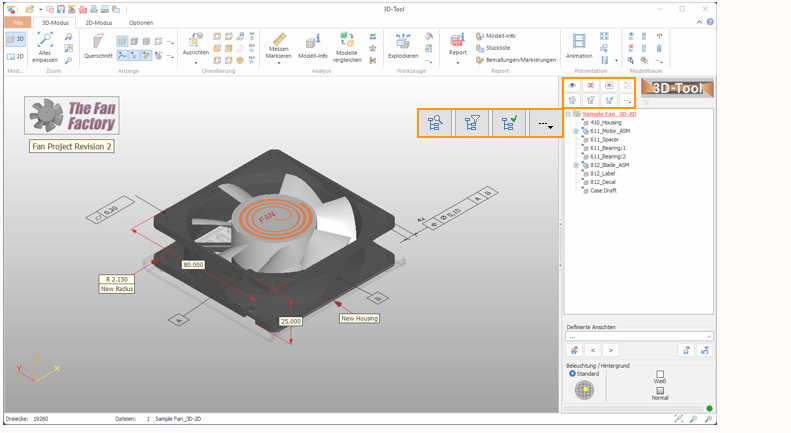

 Modellbaum durchsuchen
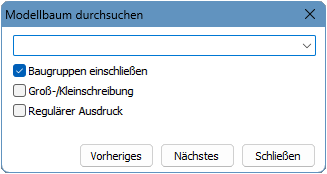
Im Modellbaum nach Teilen und Baugruppen suchen.
Geben Sie einen Suchbegriff ein und klicken Sie die Schaltfläche Nächstes, um im Modellbaum abwärts das nächste Teil, in dessen Namen der Suchbegriff enthalten ist, zu suchen.
Die Schaltfläche Vorheriges kehrt die Suche um und sucht im Modellbaum aufwärts.
- Baugruppen einschließen: Durchsucht auch die Namen von Baugruppen.
- Groß-/Kleinschreibung: Beachtet bei der Suche die Groß- und Kleinschreibung.
- Regulärer Ausdruck: Aktiviert die Mustersuche mit regulären Ausdrücken.
 Modellbaum filtern
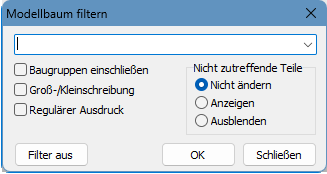
Die Teile und Baugruppen im Modellbaum filtern.
Geben Sie einen Suchbegriff ein und klicken Sie OK.
Im Modellbaum werden nur noch Teile angezeigt, deren Namen den Suchbegriff enthalten.
Um zur ungefilterten Anzeige des Modellbaums zurückzukehren, klicken Sie in der rechten Infoleiste über dem Modellbaum auf  Modellbaumfilter aus oder Sie rufen Modellbaum filtern erneut auf und klicken dort auf die Schaltfläche Filter aus.
- Baugruppen einschließen: Durchsucht auch die Namen von Baugruppen.
- Groß-/Kleinschreibung: Beachtet bei der Suche die Groß- und Kleinschreibung.
- Regulärer Ausdruck: Aktiviert die Mustersuche mit regulären Ausdrücken.
Nicht zutreffende Teile
Hier legen Sie fest, wie der gefilterte Modellbaum die Ansicht des Modells beeinflusst.
- Nicht ändern: Die Ansicht des Modells bleibt wie sie ist.
- Anzeigen: Alle Teile, die im Modellbaum nicht angezeigt werden, werden in der Ansicht eingeblendet.
- Ausblenden: Alle Teile, die im Modellbaum nicht angezeigt werden, werden in der Ansicht ausgeblendet.
 Im Modellbaum auswählen
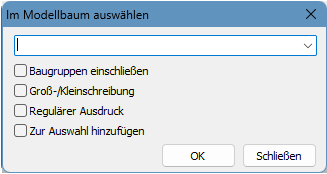
Teile und Baugruppen im Modellbaum anhand eines Suchbegriffs auswählen.
Geben Sie einen Suchbegriff ein und klicken Sie OK.
Im Modellbaum werden alle Teile ausgewählt, deren Namen den Suchbegriff enthalten.
Nun können Sie auf die Auswahl weitere Modellbaumfunktionen anwenden, wie zum Beispiel: Einblenden, Ausblenden, Nur Auswahl anzeigen, Transparenz.
- Baugruppen einschließen: Durchsucht auch die Namen von Baugruppen.
- Groß-/Kleinschreibung: Beachtet bei der Suche die Groß- und Kleinschreibung.
- Regulärer Ausdruck: Aktiviert die Mustersuche mit regulären Ausdrücken.
- Zur Auswahl hinzufügen: Wenn im Modellbaum bereits Teile ausgewählt sind, bleibt die Auswahl erhalten und neu gefundene Teile werden der Auswahl hinzugefügt.