 Platzierung (nicht verfügbar im Free Viewer und in EXE-Dateien)
Verwenden Sie das Werkzeug Platzierung zum Platzieren und Ausrichten der Modelle.
Sie finden das Werkzeug Platzierung im 3D-Modus in der Gruppe Werkzeuge.

 Aktives Modell platzieren
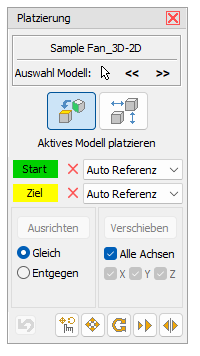
Auswahl Modell
Es wird immer das aktive, in roter Farbe angezeigte Modell platziert.
Zur Auswahl eines Modells führen Sie eine der folgenden Aktionen aus:
- Klicken Sie auf die Schaltfläche << oder >>, bis das gewünschte Modell ausgewählt ist.
- Zur Auswahl des Modells per Mausklick in der Anzeige klicken Sie auf die Schaltfläche
 .
.
Start
Wählen Sie aus der Dropdown-Liste Start die Platzierungsreferenz für das aktive Modell:
- Auto Referenz: Bewegen Sie den Mauszeiger über das aktive Modell und mögliche Startreferenzen werden hellblau hervorgehoben. Wählen Sie eine Referenz per Mausklick. Ausgewählt werden können Punkte, Kreismittelpunkte, Ebenen, Kanten und Linien.
- Mitte Modell: Der Mittelpunkt des aktiven Modell wird als Startreferenz festgelegt.
- Minimum Modell: Die minimale X,Y,Z-Koordinate des aktiven Modells wird als Startreferenz festgelegt.
- Maximum Modell: Die maximale X,Y,Z-Koordinate des aktiven Modells wird als Startreferenz festgelegt.
Ziel
Wählen Sie aus der Dropdown-Liste Ziel die Zielreferenz für das aktive Modell. Diese kann auf anderen Modellen oder im Koordinatensystem liegen:
- Auto Referenz: Bewegen Sie den Mauszeiger über nicht aktive Modelle und mögliche Zielreferenzen werden hellblau hervorgehoben. Wählen Sie eine Referenz per Mausklick. Ausgewählt werden können Punkte, Kreismittelpunkte, Ebenen, Kanten und Linien.
- Mitte Modell: Klicken Sie auf ein nicht aktives Modell und der Mittelpunkt des Modells wird als Zielreferenz festgelegt.
- Minimum Modell: Klicken Sie auf ein nicht aktives Modell und die minimale X,Y,Z-Koordinate des Modells wird als Zielreferenz festgelegt.
- Maximum Modell: Klicken Sie auf ein nicht aktives Modell und die maximale X,Y,Z-Koordinate des Modells wird als Zielreferenz festgelegt.
- XY-Ebene: Die XY-Ebene des Koordinatensystems wird als Zielreferenz festgelegt.
- XZ-Ebene: Die XZ-Ebene des Koordinatensystems wird als Zielreferenz festgelegt.
- YZ-Ebene: Die YZ-Ebene des Koordinatensystems wird als Zielreferenz festgelegt.
- X-Achse: Die X-Achse des Koordinatensystems wird als Zielreferenz festgelegt.
- Y-Achse: Die Y-Achse des Koordinatensystems wird als Zielreferenz festgelegt.
- Z-Achse: Die Z-Achse des Koordinatensystems wird als Zielreferenz festgelegt.
- Ursprung: Der Ursprung (0,0,0) des Koordinatensystem wird als Zielreferenz festgelegt.
Sind Start und Ziel festgelegt (grüne Häkchen), können Sie das aktive Modell ausrichten und/oder verschieben.
Ausrichten
Klicken Sie auf Ausrichten, um das aktive Modell auszurichten. Die Schaltfläche Ausrichten ist nur aktiv, wenn ein Ausrichten auf Grundlage der ausgewählten Referenzen möglich ist. Mit den Optionen Gleich und Entgegen legen Sie fest, ob die Ausrichtung der Referenzen in gleicher oder entgegengesetzter Richtung erfolgt. Achsen, Kanten und Linien werden zu Ebenen standardmäßig senkrecht ausgerichtet. Die Option Parallel aktiviert das parallele Ausrichten.
Verschieben
Klicken Sie auf Verschieben, um das aktive Modell zu verschieben. Die Schaltfläche Verschieben ist nur aktiv, wenn ein Verschieben auf Grundlage der ausgewählten Referenzen möglich ist. Mit den Optionen Alle, X, Y und Z bestimmen Sie, welche Koordinaten des aktiven Modells von der Verschiebung betroffen sind.
Transformieren
Zum freien Bewegen des Modells klicken Sie auf die Schaltfläche  Aktives Modell frei bewegen. Zum Bewegen des aktiven Models aktivieren Sie im Drag'n Trans Werkzeug die Schaltfläche
  Verschieben oder
  Drehen und bewegen bzw. drehen das Modell mit gedrückter linker Maustaste.
Weitere Informationen finden Sie in dieser Hilfe unter 3D-Modus > 3D-Werkzeuge > Drag'nTrans.
Zum Verschieben oder Drehen des aktiven Modells um exakte Werte verwenden Sie das Werkzeug Verschieben oder Drehen.
Zum Skalieren oder Spiegeln des aktiven Modells verwenden Sie das Werkzeug  Skalieren oder
  Spiegeln.
Weitere Informationen finden Sie im Kapitel 3D-Modus > 3D-Werkzeuge > Verschieben, Drehen, Skalieren, Spiegeln.
 Hinweis
Zur Auto-Auswahl von Kreismittelpunkten kann es nötig sein, den gewünschten Kreisbogen in der Ansicht stark zu vergrößern.
 Tipp
Tipp
Richten Sie Modelle zuerst aus, bevor Sie diese verschieben.
 Modelle automatisch anordnen
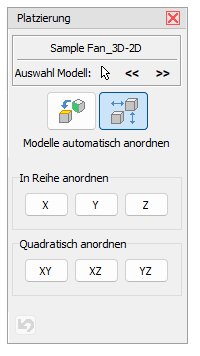
In Reihe anordnen
Klicken Sie auf die Schaltfläche X, Y oder Z, um alle Modelle in einer Reihe entlang der entsprechenden Achse anzuordnen.
Quadratisch anordnen
Klicken Sie auf die Schaltfläche XY, XZ oder YZ, um alle Modelle in der entsprechenden Ebene anzuordnen. Die Anordnung in einem möglichst kleinen Quadrat ist das Ziel, dies hängt im Einzelfall aber von der Anzahl, Größe und Form der Modelle ab.