 Modelle vergleichen (nicht verfügbar im Free Viewer und in EXE-Dateien)
Verwenden Sie das Werkzeug Modelle vergleichen zum grafischen Hervorheben der Unterschiede zwischen zwei Modellen.
Sie finden das Werkzeug Modelle vergleichen im 3D-Modus in der Gruppe Analyse.
 Modelle in massiver Darstellung vergleichen
Modelle laden und auswählen
Laden Sie zwei oder mehr Modelle, die Sie vergleichen möchten. Sollten die Dateinamen gleich sein, werden die Modelle automatisch umbenannt.
Nach dem Import befinden sich die Modelle hintereinander im Modellbaum und überlagern sich in der Anzeige.
Starten Sie nun das Werkzeug Modelle vergleichen.
In den beiden Dropdown-Listen oben im Werkzeug wählen Sie die beiden zu vergleichenden Modelle. Sind nur zwei Modelle geladen, sind diese bereits automatisch ausgewählt.
 Hinweis
Der 3D-Tool Modellvergleich ist ein grafischer/visueller Vergleich durch das Übereinanderlegen zweier unterschiedlich eingefärbter Modelle. Unterschiede im Inneren der Modelle werden nur in der Querschnittdarstellung bzw. durch das Ausblenden von Teilen sichtbar
 Modelle in massiver Darstellung vergleichen
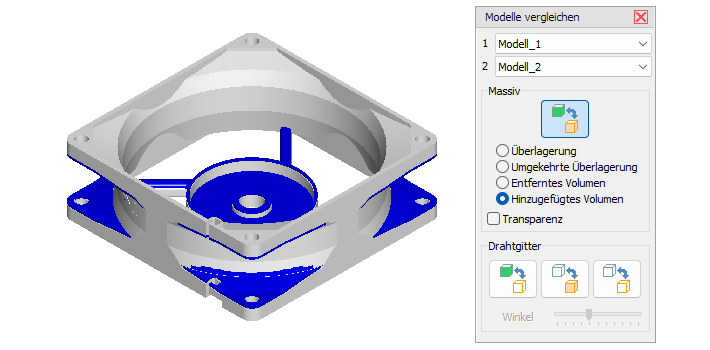
In diesem Vergleichsmodus werden die beiden zu vergleichenden Modelle in massiver Darstellung übereinandergelegt.
Nutzen Sie nacheinander mehrere oder alle der folgenden Optionen, um alle Unterschiede zu finden. Sinnvoll ist besonders der Wechsel zwischen Überlagerung und Umgekehrter Überlagerung sowie zwischen Entferntes Material und Hinzugefügtes Material.
Überlagerung
Die beiden Modelle in zwei unterschiedlichen Farben anzeigen und Modell 1 über Modell 2 legen. An Stellen, an denen Sie die Farbe des Modells 2 sehen, unterscheiden sich die beiden Modelle.
Umgekehrter Überlagerung
Die beiden Modelle in zwei unterschiedlichen Farben anzeigen und Modell 2 über Modell 1 legen. An Stellen, an denen Sie die Farbe des Modells 1 sehen, unterscheiden sich die beiden Modelle.
Entferntes Material
Material hervorheben, das in Modell 2 NICHT vorhanden ist.
Hinzugefügtes Material
Material hervorheben, das NUR in Modell 2 vorhanden ist.
Transparenz
Stellt das Modell, welches das andere Modell überlagert, transparent dar. So können Unterschiede im Inneren von Teilen leichter gesehen werden.
 Tipp:
Tipp:
Um Abweichungen auch im Inneren von Modellen und Teilen zu finden, aktivieren Sie zusätzlich das Werkzeug  Querschnitt und bewegen den Querschnitt durch das Modell. Die Schnittfläche wird immer in der Farbe des geschnittenen Materials gefüllt. So erkennen Sie Stellen, an denen sich die Modelle unterscheiden, an einer uneinheitlichen Farbe der Schnittfläche.
Drahtgitter
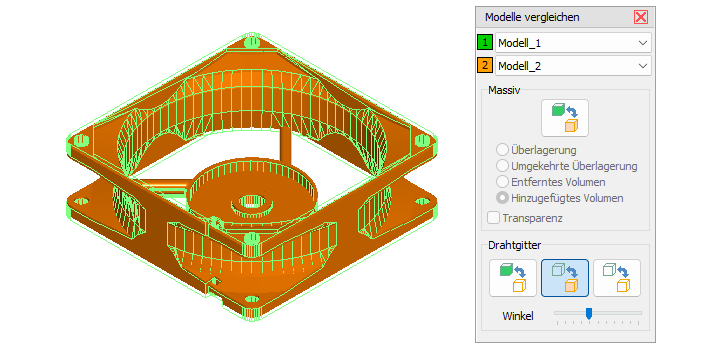
 Modell 1 mit Modell 2 als Drahtgitter vergleichen
Modell 1 massiv anzeigen und Modell 2 als Drahtgitter über Modell 1 legen. An Stellen, an denen Sie nur Drahtgitterlinien des Modells 2 oder nur massive Flächen des Modells 1 sehen, unterscheiden sich die Modelle.
 Vergleich umkehren - Modell 2 mit Modell 1 als Drahtgitter vergleichen
Modell 2 massiv anzeigen und Modell 1 als Drahtgitter über Modell 2 legen. An Stellen, an denen Sie nur Drahtgitterlinien des Modells 1 oder nur massive Flächen des Modells 2 sehen, unterscheiden sich die Modelle.
 Beide Modelle als Drahtgitter vergleichen
Beide Modelle als Drahtgitter anzeigen und Modell 2 über Modell 1 legen. An Stellen, an denen Sie Gitterlinien in der Farbe des Modells 1 sehen, unterscheiden sich die beiden Modelle.
Winkel
Die Auflösung des Drahtgitters ändern. Bewegen Sie den Regler nach links, um den Drahtgitterwinkel zu verkleinern und ein dichteres Drahtgitter zu erhalten. Bewegen Sie den Regler nach rechts, um den Drahtgitterwinkel zu vergrößern und ein offeneres Drahtgitter zu erhalten.
Hinweis
Die Gitterlinien des Drahtgitters basieren auf den Kanten der Dreiecke, aus denen ein Modell im Viewer besteht. Wenn Modelle beim Öffnen mit unterschiedlichen Importeinstellungen (Sehnenhöhe, Winkeltoleranz) trianguliert wurden, können Gitterlinien voneinander abweichen, obwohl sich die Modelle an der entsprechenden Stelle nicht unterscheiden.