 Modell-Info
Verwenden Sie das Werkzeug Modell-Info zur Anzeige des Volumens, der Oberfläche und der Abmaße von Modellen und Teilen. Nutzen Sie die Materialdatenbank zur Gewichtsermittlung. Kopieren Sie alle Informationen in andere Anwendungen.
Sie finden das Werkzeug Modell-Info im 3D-Modus in der Gruppe Analyse.
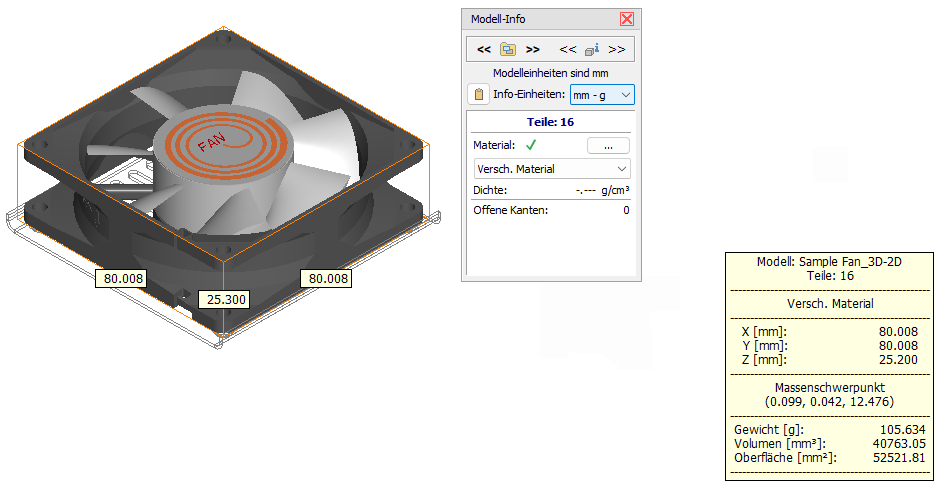
 Informationen anzeigen und kopieren
Materialien zuweisen / Gewichtsermittlung
Informationen anzeigen und kopieren
Die Informationen werden immer für alle im Modellbaum ausgewählten Modelle, Baugruppen und Teile angezeigt.
Auswahl
Zur Anzeige von Informationen wählen Sie einfach Modelle, Baugruppen oder Teile im Modellbaum aus.
<<  >> Nächstes/Vorheriges Modell
<< >> Nächstes/Vorheriges Element
Info-Einheiten
Die folgenden Info-Einheiten können zur Ausgabe der Informationen ausgewählt werden:
- mm - g (Millimeter und Gramm)
- mm - kg (Millimeter und Kilogramm)
- cm - g (Zentimeter und Gramm)
- cm - kg (Zentimeter und Kilogramm)
- m - g (Meter und Gramm)
- m - kg (Meter und Kilogramm)
- in - g (Inch und Gramm)
- in - kg (Inch und Kilogramm)
- in - lbm (Inch und Pfund)
- ft - lbm (Inch und Pfund)
Die angegebenen Werte werden umgerechnet und die Info-Einheiten angepasst, wenn die Info-Einheiten sich von den in den 3D-Tool Einstellungen festgelegten Modelleinheiten (mm oder inch) unterscheiden.
Bitte beachten Sie, dass die Werte nur verlässlich sind, wenn Modelle geladen werden:
- deren Dateiformat Informationen über die verwendeten Einheiten enthält,
- oder deren Info-Einheiten den in den 3D-Tool Einstellungen festgelegten Modelleinheiten entsprechen.
Weitere Informationen finden Sie im Kapitel Einstellungen > Allgemein > Modelleinheiten.
Informationen
Die folgenden Informationen werden im Werkzeug und in der Informationsanzeige für Modelle und Teile angezeigt:
- die Anzahl der Teile von Modellen und Baugruppen
- das zugewiesene Material
- die Anzahl der offenen Kanten
- die Abmaße in X,Y und Z
- den Massenschwerpunkt (sofern Material zugewiesen)
- das Gewicht (sofern Material zugewiesen)
- das Volumen
- die Oberfläche
Enthält ein Teil offene Kanten, werden die Informationen für dieses Teil sowie die Baugruppe, in der sich das Teil befindet, in roter Schrift angezeigt. Volumen- und damit Gewichtsinformationen sind nur für geschlossene Teile und Modelle exakt. Offene Kanten und verdrehte Flächen verfälschen die Volumenberechnung und führen eventuell zu falschen Ergebnissen. Dieses Problem kann vor allem beim Import von IGES-Dateien entstehen.
 Info kopieren
Die Informationen für die aktuelle Auswahl in die Zwischenablage kopieren. Bei Modellen und Baugruppen werden auch die Informationen für alle jeweils enthaltenen Teile kopiert. Diese Informationen können in ein Tabellenkalkulations- oder Textverarbeitungsdokument eingefügt werden.
Materialien zuweisen / Gewichtsermittlung
Material zuweisen
Zum Zuweisen eines Materials wählen Sie Teile oder Baugruppen im Modellbaum und dann aus der Dropdown-Liste ein Material. Zur Beschleunigung der Auswahl finden Sie die 5 zuletzt ausgewählten Listeneinträge am Anfang der Liste. Wurde eine Baugruppe ausgewählt, wird das Material allen enthaltenen Teilen zugewiesen. Ein grünes Häkchen  signalisiert, dass alle Teile einer Baugruppe ein Material besitzen. Für alle Teile und Baugruppen, denen ein Material zugewiesen wurde, wird das Gewicht ermittelt und in den Informationen ausgegeben.
Materialzuweisung entfernen
Um ein zugewiesenes Material zu entfernen, wählen Sie aus der Dropdownliste "---Entferne Material ---". Mit "---keine Dichte---" setzen Sie die Dichte des gewählten Teils oder Baugruppe auf 0.
Neues Material erstellen
Zum Erstellen eines neuen Materials öffnen Sie die Materialliste, scrollen an das Ende der Liste und wählen ...Neues Material... Geben Sie im folgenden Dialog den Namen und die Dichte des Materials ein und klicken Sie OK. Das Material wird in die Liste aufgenommen und sofort den aktuell ausgewählten Teilen oder Baugruppen zugewiesen.
Materialdatenbank bearbeiten
Zum komfortablen Bearbeiten der Materialdatenbank nutzen Sie den Material Datenbank Editor. Starten Sie den Editor per Klick auf auf die kleine Schaltfläche [. . .] über der Materialauswahlliste.
[Weitere Informationen]
 Hinweis
Die Dichtewerte der mit 3D-Tool ausgelieferten Materialdatenbank wurden nach bestem Wissen ermittelt. Da diese jedoch herstellungsbedingten Schwankungen unterliegen, übernehmen wir für die Richtigkeit keine Gewähr.
Materialeigenschaften nativer Modelle
Sind für ein natives Modell Materialien hinterlegt, dann werden diese in 3D-Tool importiert und im Werkzeug "Modell-Info" angezeigt.
Voraussetzung dafür ist, dass das Modell mit den Importeinstellungen: "Hohe Qualität", "Niedrige Qualität" oder "Benutzerdefiniert" importiert wird.
Das Laden der Materialeigenschaften in den Viewer funktioniert nicht für die Importeinstelllungen „Grafische CAD Daten“ und „NoHeal“.
Hinweis
Unterstützt werden Materialbezeichnungen und Materialdichten für native Modelle aus CATIA V5/V6, Pro/Engineer, Creo, Siemens/UG NX, Inventor und SolidWorks.