Bemaßungen und Markierungen aus- und einblenden
Blenden Sie Bemaßungen und Markierungen individuell aus- und ein.
Zum Ein- und Ausblenden von 3D-Bemaßungen und Markierungen klicken Sie  unterhalb des Werkzeugs
  Messen / Markieren.
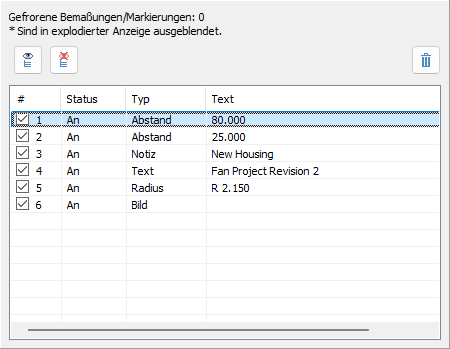
Zum einzelnen Aus- und Einblenden von Bemaßungen und Markierungen, klicken Sie auf den Checkbox.
 Alle Bemaßungen und Markierungen einblenden
Alle 3D-Bemaßungen und Markierungen einblenden.
 Alle Bemaßungen und Markierungen ausblenden
Alle 3D-Bemaßungen und Markierungen ausblenden.
 Markierte Bemaßungen und Markierungen löschen
In der Liste markierten 3D-Bemaßungen und Markierungen löschen.
 Hinweis
Zur Auswahl mehrerer Bemaßungen/Markierungen aus der Liste, klicken Sie auf eine Bemaßung/Markierung, drücken die Steuerungstaste und klicken auf weitere Bemaßung/Markierung. Zur Auswahl einer Reihe von Bemaßung/Markierung in der Liste, klicken Sie auf eine, drücken die Umschalttaste und klicken auf eine weitere Bemaßung/Markierung. Die angeklickten und alle dazwischen liegenden Bemaßungen/Markierungen werden ausgewählt.
Status
Der Status gibt den Zustand der Bemaßung/Markierung in der aktuellen Anzeige an:
An: Die Bemaßung/Markierung ist in der Anzeige eingeblendet.
Aus Die Bemaßung/Markierung ist in der Anzeige ausgeblendet.
Gefroren Die Bemaßung wird in der explodierten Ansicht nicht gezeigt, da sie sich zwischen Teilen befinden, die in der aktuellen Anzeige explodiert sind.
Geschnitten Die Bemaßung/Markierung wird in der Anzeige nicht sichtbar, da im geschnittenen Bereich liegt.
Typ
Gibt die Art der Bemaßung bzw. Markierung an.
Inhalt
Gibt den Wert der Bemaßung bzw. Markierung an.
 Tipp
Tipp
Speichern Sie den Zustand der Bemaßungen und Markierungen in den Definierte Ansichten.