Hintergrundbilder und -texte anpassen und löschen
Ändern Sie die Position von Hintergrundbildern und die Position, Farbe, Größe und den Text von Hintergrundtexten.
Zum Anpassen von Hintergrundbildern und Texten aktivieren Sie das Werkzeug  Messen / Markieren in der Gruppe Werkzeuge.
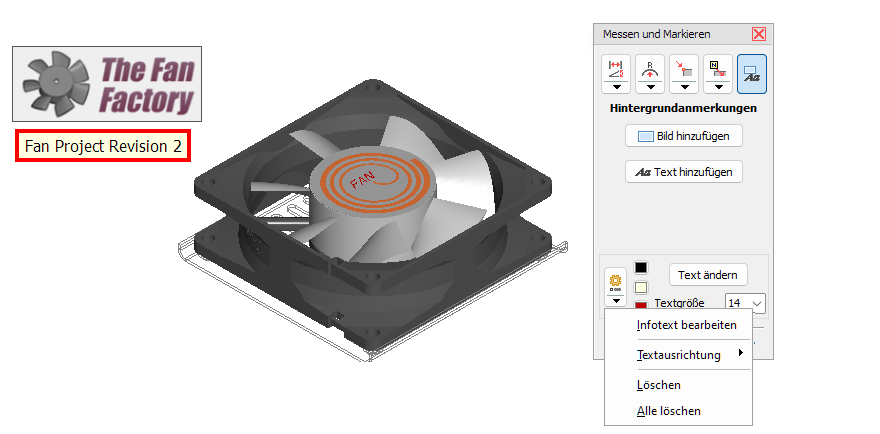
 Hintergrundbilder und -texte verschieben
Attribute und Text von Hintergrundtexten ändern
Hintergrundbilder und -texte löschen
Hintergrundbilder und -texte verschieben
Klicken Sie auf die Schaltfläche  Hintergrundbild oder -text hinzufügen.
Verschieben Sie Hintergrundbilder und Hintergrundtexte mit gedrückter linker Maustaste.
 Hinweis
Die Ausrichtung von Hintergrundbildern und Hintergrundtexten ist in Pixeln absolut zur linken oberen Ecke der Anzeige. Bei unterschiedlichen Bildschirmauflösungen ändert sich die Position der Hintergrundbilder und -texte. Eine Positionierung links oben in der Anzeige ist damit günstiger als z.B. rechts unten.
Attribute und Text von Hintergrundtexten ändern
Klicken Sie auf die Schaltfläche Hintergrundbild oder -text hinzufügen.
Wählen Sie einen Hintergrundtext per Mausklick und führen Sie eine der folgenden Aktionen aus:
- Ändern Sie den Text sowie die Textfarbe und -höhe durch Klick auf die Schaltfläche Text ändern.
- Ändern Sie nur die Texthöhe durch Auswahl eines Wertes aus der Dropdownliste.
- Ändern Sie die Textfarbe und die Hintergrundfarbe der Textbox durch Klick auf die Schaltfläche zur Farbauswahl.
- Fügen Sie zusätzlichen Text zu Hintergrundtexten hinzu durch Klick auf die Schaltfläche
 und Auswahl von Infotext bearbeiten.
Hinweis
Die Standardeinstellung für alle neuen Bemaßungen/Markierungen können in den 3D-Tool Einstellungen festgelegt werden:
Registerkarte Optionen > Gruppe Einstellungen > Einstellungen > 3D-Anmerkungen.
Hintergrundbilder und -texte löschen
Klicken Sie auf die Schaltfläche Hintergrundbild oder -text hinzufügen.
Wählen Sie ein Hintergrundbild oder einen Hintergrundtext per Mausklick aus.
Zum Löschen der Auswahl führen Sie eine der folgenden Aktionen aus:
- Drücken Sie der Entfernen-Taste auf der Tastatur.
- Oder klicken Sie auf die Schaltfläche Bemaßung/Markierung ändern und wählen Sie Löschen aus.
- Alle Löschen entfernt alle Bemaßungen/Markierungen und auch alle Hintergrundbilder und -texte.