Bemaßungen/Markierungen anpassen und löschen
Ändern Sie die Position, Farbe und Größe von Bemaßungen und Markierungen. Löschen Sie nicht mehr benötigte Bemaßungen und Markierungen.
Zum Anpassen von Bemaßungen und Markierungen aktivieren Sie das Werkzeug  Messen / Markieren in der Gruppe Werkzeuge.
 Bemaßungen/Markierungen verschieben
Bemaßungen/Markierungen ändern
Bemaßungen/Markierungen löschen
Bemaßungen/Markierung verschieben
Verschiebbare Elemente einer Bemaßung/Markierung werden beim Überfahren mit dem Mauszeiger hellblau hervorgehoben.
Mit gedrückter linker Maustaste verschieben Sie folgende Elemente:
- Die Textbox einer Bemaßung/Markierung
- Die Ansatzpunkte einer Abstandsbemaßung, falls auf Kante oder Fläche
- Den Ansatzpunkt einer Notiz
Bemaßungen/Markierung ändern
Wählen Sie eine Bemaßung/Markierung aus. Klicken Sie dazu auf die Textbox einer Bemaßung/Markierung oder verwenden Sie die Schaltflächen << und >> bei Auswahl Anmerkung.
- Ändern Sie die Dezimalstellen von Bemaßungen/Markierungen durch Auswahl eines Wertes aus der Dropdown-Liste
- Ändern Sie die Textgröße von Bemaßungen/Markierungen durch Auswahl eines Wertes aus der Dropdown-Liste.
- Ändern Sie den Text von Notizen durch Klick auf die Schaltfläche Text ändern.
- Textfarbe ist die Farbe des Textes.
- Hintergrundfarbe ist die Farbe der Textbox.
- Linienfarbe ist die Farbe der Hilfslinien.
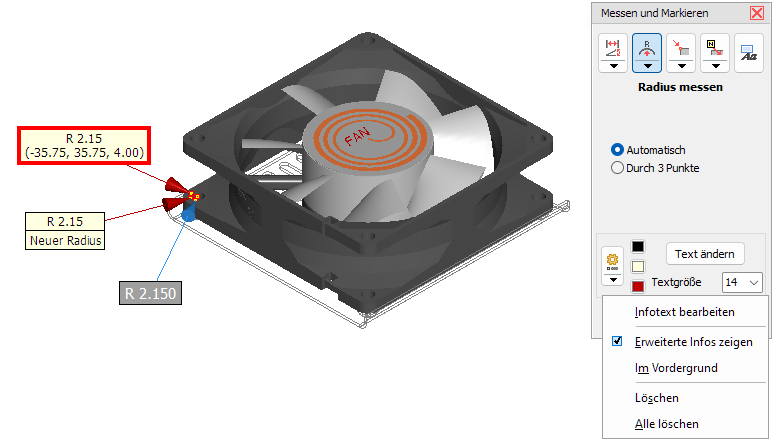
Über die Schaltfläche  Bemaßung/Markierung ändern ändern Sie weitere Attribute einer Bemaßung/Markierung:
- Infotext bearbeiten ermöglicht das Hinzufügen eines zusätzlichen Textes für die Bemaßung/Markierung.
- Im Vordergrund zeigt die Bemaßung/Markierung vor dem Modell an. Dies verhindert, dass die Bemaßung/Markierung von Teilen des Modells verdeckt wird.
- Freie Bewegung (nur bei Abstandsbemaßungen)
Ermöglicht bei Abstandsbemaßungen zwischen zwei Flächen das Verschieben der Textbox und der Ansatzpunkte an beliebige Positionen im 3D-Raum. - Erweiterte Infos (Bei Abstandsbemaßungen, Radius und Durchmesser)
Zeigt bei Abstandsbemaßungen mit einem Punkt als Messbezug zusätzlich die Abstände in X, Y und Z an. Zeigt bei Radien und Durchmessern zusätzlich die X,Y,Z-Koordinate des Kreismittelpunkts an.
 Tipp
Tipp
Ändern Sie die Attribute von Bemaßungen/Markierung über das Kontextmenü. Klicken Sie dazu mit der rechten Maustaste auf die Textbox einer Bemaßung/Markierung.
 Hinweise
- Farbänderungen werden erst sichtbar, wenn die Bemaßung/Markierung nicht mehr ausgewählt ist.
- Die Standardeinstellung für alle neuen Bemaßungen/Markierungen können in den 3D-Tool Einstellungen festgelegt werden:
Registerkarte Optionen > Gruppe Einstellungen > Einstellungen > 3D-Anmerkungen.
Bemaßungen/Markierung löschen
Zur Auswahl der zu löschenden Bemaßung/Markierung führen Sie eine der folgenden Aktionen aus:
- Klicken Sie auf die Textbox der Bemaßung/Markierung.
- Klicken Sie auf die Schaltflächen << und >> bei Auswahl Anmerkung.
Zum Löschen der ausgewählten Bemaßung/Markierung führen Sie eine der folgenden Aktionen aus:
- Wählen Sie Sie Entfernen-Taste auf der Tastatur.
- Oder klicken Sie auf die Schaltfläche Bemaßung/Markierung ändern und wählen Sie Löschen aus.
- Alle Löschen entfernt alle Bemaßungen/Markierungen und auch alle Hintergrundbilder und -texte.