Die Anzeige der Modelle anpassen
Verwenden Sie unterschiedliche Darstellungsmodi für Ihre Modelle, z.B. die schattierte Anzeige und die Anzeige als Drahtgitter. Außerdem können Sie die Anzeige anpassen, z.B. die offenen Kanten eines Modells einblenden.
 Den Darstellungsmodus von Modellen ändern
Den Darstellungsmodus von Modellen ändern
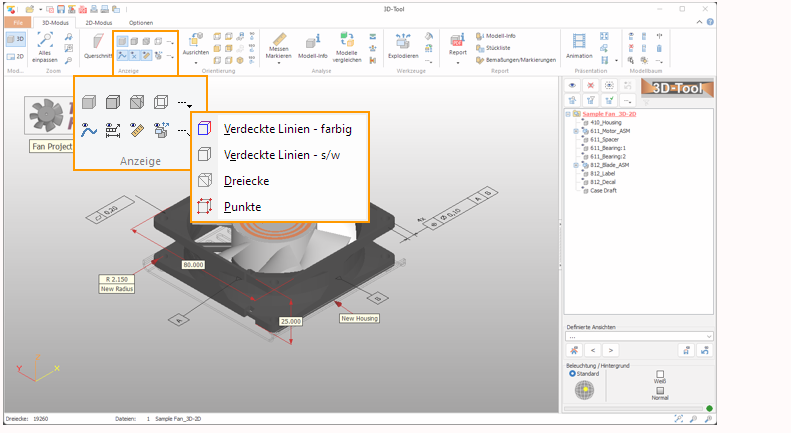
Die Funktionen zum Ändern der Darstellung von Modellen finden Sie in der Registerkarte 3D-Modus in der Gruppe Anzeige.
 Schattierte Anzeige
Alle Teile schattiert anzeigen.
 Schattiert mit Kanten
Alle Teile schattiert mit schwarzen Kanten anzeigen.
 Schattiertes Netz
Alle Teile als schattiertes Netz anzeigen.
 Drahtgitter
Alle Teile als Drahtgitter anzeigen.
 Verdeckte Linien Anzeige - farbig
Alle Teile als verdeckte Liniengrafik anzeigen, mit Linien in der Farbe der Teile.
 Verdeckte Linien Anzeige - schwarz/weiß
Alle Teile als verdeckte Liniengrafik anzeigen, mit schwarzen Linien auf weißem Hintergrund.
 Netz
Netz
Alle Teile als Netz anzeigen.
 Netzpunkte
Für alle Teile nur die Knoten des Visualisierungsnetzes anzeigen.
 Tipp
Tipp
Klicken Sie mit der rechten Maustaste auf Teile am Modell, um diese in einem individuellen Darstellungsmodus anzuzeigen.
 Hinweise
- Zum Ändern der Anzahl der angezeigten Kanten in den Darstellungsmodi Schattiert mit Kanten, Drahtgitter und Verdeckte Linien, verwenden Sie Drahtgitterwinkel ändern in der Registerkarte Optionen.
- Beim Laden von CAD-Dateien (STEP, IGES, CATIA, Pro/E, etc) können die Flächenbegrenzungen der Modelle als Kurven geladen und angezeigt werden. Aktivieren Sie hierzu in den Importeinstellungen die Option Flächenbegrenzungen als Kurven laden.
Die Anzeige anpassen
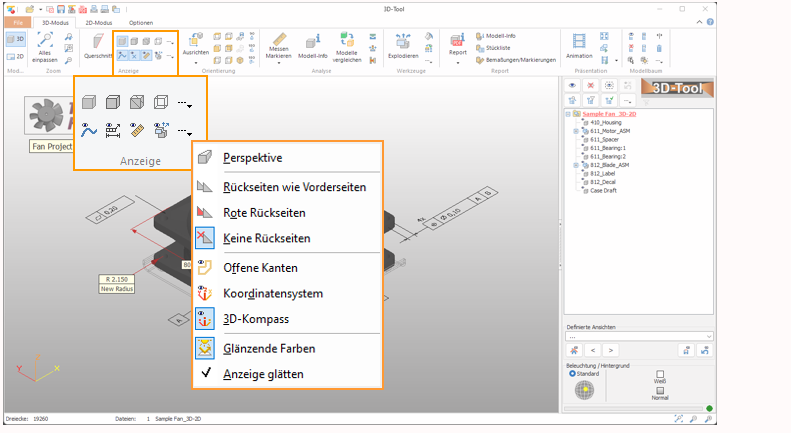
Die Funktionen zum Anpassen der Anzeige finden Sie in der Registerkarte 3D-Modus in der Gruppe Anzeige.
 Kurven einblenden
Die in den Modellen vorhandenen 3D-Kurven einblenden.
Hinweis
Beim Laden von CAD-Dateien (STEP, IGES, CATIA, Pro/E, etc) können die Flächenbegrenzungen der Modelle als Kurven geladen und angezeigt werden.
Aktivieren Sie hierzu in den Importeinstellungen die Option Flächenbegrenzungen als Kurven laden.
 Referenzpunkte einblenden
Die im Modell enthaltenen Referenzpunkte einblenden.
 Bemaßungen und Markierungen einblenden
Die mit dem Werkzeug Messen und Markieren erzeugten 3D Bemaßungen und Markierungen einblenden.
 Explodiert anzeigen
Die Modelle explodiert anzeigen. Benutzen Sie das Werkzeug Explodieren zum Erzeugen von Explosionsdaten für Ihre Modelle.
 Perspektivische Ansicht
Die perspektivische Ansicht anstatt der orthogonalen Ansicht verwenden.
 Rückseiten wie Vorderseiten anzeigen
Schattierte Flächen mit gleichfarbigen Rückseiten anzeigen.
 Rote Rückseiten anzeigen
Schattierte Flächen mit roten Rückseiten anzeigen.
 Keine Rückseiten anzeigen
Schattierte Flächen ohne Rückseiten anzeigen. Dies beschleunigt die Anzeige.
Hinweis
Besonders bei STL-Dateien kommt es vor, dass Flächen verdreht sind, also deren Innenseiten nach außen zeigen. In der Standardeinstellung Keine Rückseiten anzeigen sind diese Flächen nicht sichtbar. Aktivieren Sie in diesem Fall Rückseiten wie Vorderseiten anzeigen.
 PMI einblenden
Die in den 3D-Modellen vorhandenen Produktfertigungsinformationen einblenden.
 Offene Kanten einblenden
Die Kanten von Flächen, die nicht miteinander verbunden sind, in gelber Farbe anzeigen.
 Koordinatensystem einblenden
Das absolute Koordinatensystem als x, y und z - Achsen beginnend bei (0,0,0) einblenden.
 3D-Kompass
Die x, y und z - Achsen als Orientierung links unten in der Anzeige einblenden.
 Glänzende Farben
Helle Lichtreflexe auf Oberflächen anzeigen. Dies verleiht dem Modell ein glänzendes Aussehen und verstärkt die 3D-Wirkung. Deaktivieren Sie die glänzenden Farben, wenn die Reflexe bei technischen Betrachtungen stören. Die Stärke des Glanzes kann in den Einstellungen angepasst werden: Registerkarte Optionen > Schaltfläche Einstellungen > 3D-Farbe
Anzeige glätten
Schattierte Flächen geglättet anzeigen basierend auf deren Glättungsvektoren. Sollte die Glättung nicht zufrieden stellen, verwenden Sie Glättung anpassen in der Registerkarte Optionen zur Berechnung neuer Glättungsvektoren.