 Querschnitt
Verwenden Sie Querschnitte zur Betrachtung des inneren Aufbaus eines Modells, aber auch zur Auswahl und Vermessung von schwer zugänglichen Teilen.
Sie finden das Werkzeug  Querschnitt im 3D-Modus in der Gruppe Anzeige.
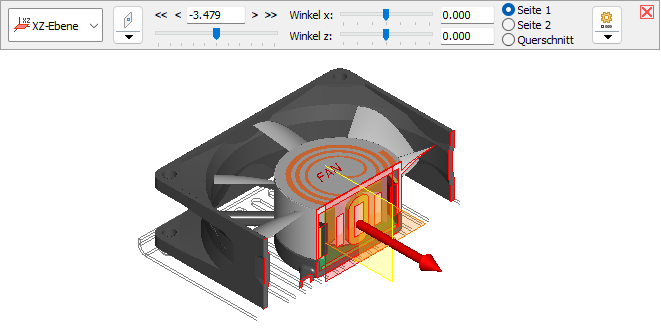
Nach Aktivierung des Werkzeugs wird das Modell im Querschnitt angezeigt.
Am oberen Rand der Anzeige werden die Schnitteinstellungen und in der Anzeige die 3D-Querschnittkontrollen eingeblendet.
 Querschnitt positionieren / ausrichten
Querschnittkontrollen verwenden
Querschnitt positionieren und ausrichten
Querschnittebene auswählen
Zur Auswahl einer der drei Standardebenen als Schnittebene führen Sie eine der folgenden Aktionen aus:
- Wählen Sie in den Schnitteinstellungen eine der 3 Standardebenen:
 XY-Ebene
 XZ-Ebene
 YZ-Ebene
 - Klicken Sie in den 3D-Querschnittkontrollen auf eine der drei transparenten Ebenen.
Querschnittposition am Modell auswählen
Zur Positionierung und Ausrichtung des Querschnitts per Mausklick am Modell stehen in den Schnitteinstellungen die folgende Funktionen zur Verfügung:
- Querschnittposition einstellen
Wählen Sie Querschnittposition einstellen und bewegen Sie den Mauszeiger über das Modell. Punkte zur Positionierung der Schnittebene werden hellblau hervorgehoben. Per Mausklick wird die Schnittebene am Punkt positioniert.
 - Querschnitt senkrecht zur Kurve/Kante ausrichten
Wählen Sie Querschnitt senkrecht zur Kurve/Kante ausrichten und bewegen Sie den Mauszeiger über das Modell. Kurven/Kanten zur Ausrichtung der Schnittebene werden hellblau hervorgehoben. Per Mausklick wird die Schnittebene senkrecht zur Kurve/Kante ausgerichtet und in der Mitte der Kurve/Kante positioniert.
 - Querschnitt parallel zu Fläche ausrichten
Wählen Sie Querschnitt parallel zu Fläche ausrichten und bewegen Sie den Mauszeiger über das Modell. Flächen zur Ausrichtung der Schnittebene werden hellblau hervorgehoben. Per Mausklick wird die Schnittebene parallel zur Fläche ausgerichtet und auf der Fläche positioniert.
 - Querschnitt durch Kreismittelpunkt einstellen
Wählen Sie Querschnitt durch Kreismittelpunkt einstellen und bewegen Sie den Mauszeiger über das Modell. Kreismittelpunkte zur Positionierung der Schnittebene werden hellblau hervorgehoben. Per Mausklick wird die Schnittebene am Kreismittelpunkt positioniert.
Querschnittebene verschieben
Zum Verschieben der Schnittebene führen Sie eine der folgenden Aktionen aus:
- Bewegen Sie den Schieberegler in den Schnitteinstellungen.
- Geben Sie in das Eingabefeld über dem Schieberegler einen Wert ein.
- Klicken Sie auf die Schaltflächen links und rechts neben dem Eingabefeld.
Die Schaltflächen << und >> bewegen die Schnittebene in großen Schritten.
Die Schaltflächen < und > bewegen die Schnittebene in kleinen Schritten. - Klicken Sie in den 3D-Querschnittkontrollen auf den Schaft des roten Pfeils, halten Sie die Maustaste gedrückt und ziehen Sie die Schnittebene an die gewünschte Position.
Querschnittebene drehen
Zum Drehen der Schnittebene um die X, Y, oder Z-Achse führen Sie eine der folgenden Aktionen aus:
- Bewegen Sie in den Schnitteinstellungen die Schieberegler Winkel x , Winkel y und Winkel z.
- Geben in die Eingabefelder hinter den Schiebereglern Werte ein.
Die angezeigte Seite ändern
Zum Ändern der angezeigten Seite des Modells führen Sie eine der folgenden Aktionen aus:
- Wählen Sie in den Schnitteinstellungen eine der Optionen Seite 1, Seite 2 oder Querschnitt.
Die Option Querschnitt zeigt nur den Querschnitt und blendet beide Seiten des Modells aus. - Zum Umschalten zwischen Seite 1 und Seite 2 klicken Sie in den 3D-Querschnittkontrollen auf die Spitze des roten Pfeils.
 Tipps
Tipps
- Nutzen Sie Querschnitte im Werkzeug Messen Markieren, um an unzugänglichen Stellen zu messen. Zum Messen können auch die Eckpunkte und Kanten der Schnittlinie verwendet werden.
- Querschnitte lassen sich als Definierte Ansichten speichern. Alle Querschnitteinstellungen werden gespeichert, einschließlich vom Querschnitt ausgenommener Teile.
Querschnittkontrollen verwenden
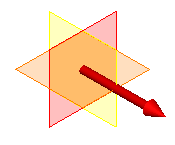
Um die Querschnittkontrollen zu aktivieren, wählen Sie Querschnittkontrollen anzeigen in den  Querschnittoptionen.
Querschnittebene verschieben
Um die Querschnittebene zu verschieben, klicken Sie in den 3D-Querschnittkontrollen auf den Schaft des roten Pfeils, halten Sie die Maustaste gedrückt und ziehen Sie die Schnittebene an die gewünschte Position.
Die angezeigte Seite ändern
Zum Umschalten zwischen Seite 1 und Seite 2, klicken Sie in den 3D-Querschnittkontrollen auf die Spitze des roten Pfeils.
Querschnittebene auswählen
Zur Auswahl einer der drei Standardebenen als Schnittebene, klicken Sie in den 3D-Querschnittkontrollen auf eine der drei transparenten Ebenen.
Teile ungeschnitten anzeigen
Um ein Teil ungeschnitten anzuzeigen, klicken Sie mit der rechten Maustaste auf das Teil am Modell oder im Modellbaum und wählen  Querschnitt aus/an.
Um das Teil wieder zu schneiden, führen Sie dies erneut durch.
Um wieder alle Teile zu schneiden, wählen Sie Alle Teile schneiden in den Querschnittoptionen.
Querschnittoptionen
Alle Teile schneiden
Den Querschnitt auf alle Teile des Modells anwenden. Ungeschnittene Teile wieder schneiden.
 Querschnitt als DXF exportieren
Die aktuelle Schnittlinie als 2D-DXF-Datei speichern. Die Option In XY-Ebene transformieren transformiert die Querschnittlinie für 2D-CAD-Programme auf die Standard XY-Ebene.
Deaktivieren Sie die Option, um die räumliche Orientierung der Querschnittlinie für ein 3D-CAD-Programm zu erhalten.
Querschnittkontrollen anzeigen
Die 3D-Querschnittkontrollen in der Anzeige einblenden. Die 3D-Querschnittkontrollen ermöglichen das Verschieben der Querschnittebene, das Wechseln der angezeigten Seite und die Auswahl der Schnittebene.
Schnitt füllen
Die Schnittfläche in der Farbe der geschnittenen Teile füllen.
Schnittlinie
Die Schnittlinie aus- und einblenden. Die Farbe der Schnittlinie ändern Sie in den 3D-Tool Einstellungen:
Registerkarte Optionen > Gruppe Einstellungen > Einstellungen > 3D-Querschnitt