 Reparatur (nicht verfügbar im Free Viewer und in EXE-Dateien)
Mit dem Werkzeug Reparatur löschen Sie Flächen, reparieren gedrehte Flächen und offene Kanten, erzeugen Dreiecke und bewegen Netzpunkte.
Sie finden das Werkzeug Reparatur im 3D-Modus in der Gruppe Werkzeuge unter  Weitere.

Grundlagen
Auswahl Modell
Im Werkzeug Reparatur kann nur ein Modell angezeigt und repariert werden. Sind mehrere Modelle vorhanden, klicken Sie auf die Schaltfläche << oder >> bis das gewünschte Modell angezeigt wird.
 Hinweis
Im Werkzeug Reparatur werden Flächenrückseiten in rot angezeigt und offene Kanten in Gelb. So sind Probleme leicht zu erkennen.
 Tipp
Tipp
Aktivieren Sie in der Gruppe Anzeige den Darstellungsmodus  Schattiert mit Dreiecken. Dies erleichtert die Auswahl.
Löschen
Zum Löschen von Flächen, Kurven und PMI öffnen Sie die Registerkarte Löschen.
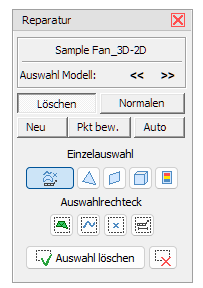
Einzelauswahl
Folgende Auswahlmodi stehen zur Verfügung: Flächen, Kurven, Referenzpunkte oder PMI einfärben.
 Ein einzelnes Dreieck auswählen.
 Eine plane Fläche auswählen.
 Miteinander verbundene Dreiecke auswählen.
 Eine einzelne Kurve auswählen.
 Gleichfarbige, verbundene Dreiecke auswählen.
Bewegen Sie den Mauszeiger über das Modell. Entsprechend dem aktiven Auswahlmodus werden Elemente des Modells hellblau hervorgehoben. Zur Auswahl der hervorgehobenen Elemente klicken Sie mit der linken Maustaste. Ausgewählte Elemente werden grün hervorgehoben
Auswahlrechteck
Folgende Auswahlrechtecke stehen zur Verfügung: Dreiecke per Auswahlrechteck auswählen.
 Kurven per Auswahlrechteck auswählen.
 Referenzpunkte per Auswahlrechteck auswählen.
 PMI per Auswahlrechteck auswählen
Klicken Sie in die Anzeige, halten Sie die Maustaste gedrückt und ziehen Sie das Auswahlrechteck über die gewünschten Elemente. Alle Elemente die vollständig innerhalb des Auswahlrechtecks liegen werden ausgewählt und grün hervorgehoben.
Zum Löschen der grün hervorgehobenen Elemente, klicken Sie auf die Schaltfläche  Ausgewählten löschen. Zum Entfernen der Auswahl, ohne die Elemente zu löschen, klicken Sie auf die Schaltfläche
  Auswahl zurücksetzen.
Hinweis
Die Auswahl per Auswahlrechteck wählt nicht nur die sichtbaren Elemente, sondern auch alle dahinter liegenden Elemente.
Normalen
Zum Umdrehen von Flächen öffnen Sie die Registerkarte Normalen.
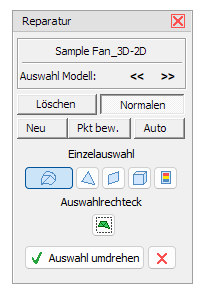
Einzelauswahl
Folgende Auswahlmodi stehen zur Verfügung: Eine Fläche auswählen. Ein einzelnes Dreieck auswählen. Eine plane Fläche auswählen. Miteinander verbundene Dreiecke auswählen. Gleichfarbige, verbundene Dreiecke auswählen.
Bewegen Sie den Mauszeiger über das Modell. Entsprechend dem aktiven Auswahlmodus werden Elemente des Modells hellblau hervorgehoben. Zur Auswahl der hervorgehobenen Elemente klicken Sie mit der linken Maustaste. Ausgewählte Elemente werden grün hervorgehoben
Auswahlrechteck
Folgende Auswahlrechtecke stehen zur Verfügung: Dreiecke per Auswahlrechteck auswählen.
Klicken Sie in die Anzeige, halten Sie die Maustaste gedrückt und ziehen Sie das Auswahlrechteck über die gewünschten Elemente. Alle Elemente die vollständig innerhalb des Auswahlrechtecks liegen werden ausgewählt und grün hervorgehoben.
Zum Umdrehen der grün hervorgehobenen Elemente, klicken Sie auf die Schaltfläche  Ausgewählten umdrehen. Zum Entfernen der Auswahl, ohne die Elemente umzudrehen, klicken Sie auf die Schaltfläche
  Auswahl zurücksetzen.
Hinweis
Die Auswahl per Auswahlrechteck wählt nicht nur die sichtbaren Elemente, sondern auch alle dahinter liegenden Elemente.
Neu (ein neues Dreieck erzeugen)
Zum Erzeugen neuer Dreiecke öffnen Sie die Registerkarte Neu.
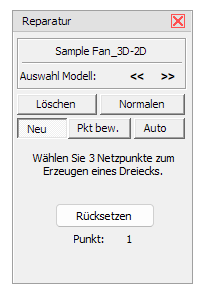
Erzeugen Sie ein neues Dreieck durch Auswahl von drei Netzpunkten. Zur leichteren Auswahl werden die Netzpunkte der Dreiecke eingeblendet.
Wählen Sie nacheinander drei Netzpunkte per Mausklick.
Klicken Sie auf die Schaltfläche Rücksetzen, um eine fehlerhafte Auswahl zu entfernen.
Sind drei Punkte ausgewählt, wird das neue Dreieck erzeugt. Seine Orientierung entspricht dabei den angrenzenden Dreiecken.
Pkt bew. (Punkte bewegen)
Zum Bewegen von Netzpunkten öffnen Sie die Registerkarte Pkt bew.
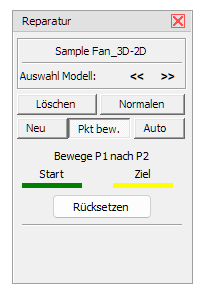
Bewegen Sie zwei Netzpunkte aufeinander, z.B. um offene Kanten zu schließen. Zur leichteren Auswahl werden die Netzpunkte der Dreiecke eingeblendet.
Klicken Sie auf den Eckpunkt, der bewegt werden soll.
Wählen Sie dann einen weiteren Eckpunkt als Ziel.
Klicken Sie auf die Schaltfläche Rücksetzen, um eine fehlerhafte Auswahl zurückzusetzen.
Zum Verschieben des Punkts klicken Sie auf die Schaltfläche Bestätigung.
Hinweis
Das Bewegen von Punkten löscht Dreiecke, falls zwei Punkte des Dreiecks übereinander oder alle Punkte des Dreiecks auf einer Linie liegen.
Auto (automatische Reparatur)
Zur automatischen Reparatur von gedrehten Flächen und offenen Kanten öffnen Sie die Registerkarte Auto.
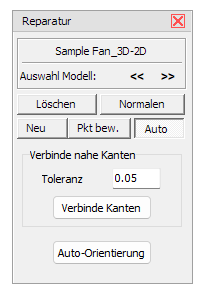
Die automatische Reparatur versucht, offene Kanten zu schließen und gedrehte Flächen richtig zu orientieren.
Toleranz (Standard 0.05 mm / 0.002 inch)
Geben in das Eingabefeld Toleranz einen Abstandswert für das automatische Verbinden von offenen Kanten ein. Die automatische Reparatur versucht, offene Kanten unter diesem Abstandswert zu schließen. Eine Erhöhung des Toleranzwertes schließt eventuell mehr Kanten.
Verbinde Kanten
Klicken Sie auf die Schaltfläche Verbinde Kanten zum automatischen Schließen offener Kanten.
Sie werden gefragt, ob die bisherigen Teilezuordnungen erhalten bleiben sollen:
- Ja: Die aktuelle Aufteilung und Bezeichnung der Teile des Modells bleibt bei der Reparatur erhalten.
- Nein: Die Reparatur kann Teile entsprechend der neu verbundenen Kanten neu zuzuordnen. Das kann bei Teilen aus mehreren Shells hilfreich sein. Dabei gehen eventuell Teilebezeichnungen verloren.
Auto-Orientierung
Klicken Sie auf die Schaltfläche Auto-Orientierung zur automatischen Orientierung gedrehter Dreiecke. Die automatische Orientierung versucht, allen verbundenen Dreiecken die gleiche Orientierung zuzuweisen.
Hinweis
Modelle mit offenen Kanten oder verdrehten Flächen können von der automatischen Reparatur nicht immer vollständig geschlossen werden. Zum Erzeugen eines "wasserdichten" Modells sind meist noch mehr oder weniger umfangreiche manuelle Reparaturen notwendig
Tipp
Führen Sie abwechselnd mehrmals hintereinander Auto-Orientierung und Verbinde Kanten durch, um bei Modellen mit gedrehten Flächen möglichst viele Flächen umzudrehen.