 Eigenschaften Editor (nicht verfügbar im Free Viewer und in EXE-Dateien)
Verwenden Sie den Eigenschaften Editor zum Ändern der Namen, Farben und Transparenz von Teilen. Speichern Sie die Änderungen für Modelle mit den gleichen Teilen.
Sie finden den Eigenschaften Editor im 3D-Modus in der Gruppe Werkzeuge unter unter  Weitere.
 Eigenschaften sichern und laden
Eigenschaften editieren
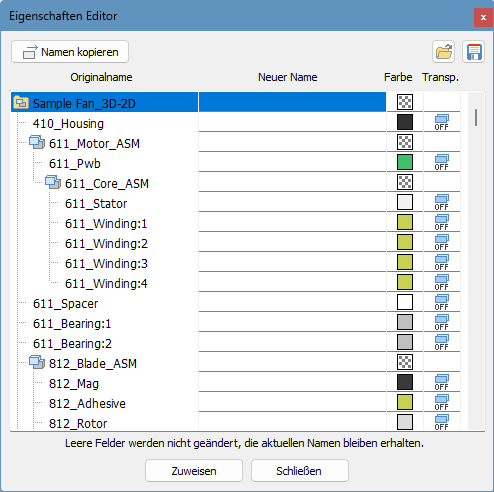
Die Eigenschaftentabelle
Die Eigenschaftentabelle besteht aus vier Spalten:
- Originalname
Die originalen Namen des Modell, Baugruppen und Teile. Klicken Sie auf ein Element, um dieses auszuwählen. - Neuer Name
Geben Sie einen neuen Namen für das ausgewählte Element ein. - Farbe
Klicken sie auf das Quadrat und wählen Sie eine neue Farbe für das ausgewählte Element. Baugruppen und mehrfarbige Teile (buntes Quadrat), werden bei Auswahl einer neuen Farbe einheitlich eingefärbt. - Transp.
Klicken Sie auf das kleine blaue Quadrat, um zwischen Transparent und
  Nicht-transparent umzuschalten. Diese Funktion steht nur für Teile zur Verfügung.
 Originalnamen in neuen Namen kopieren
Kopiert den Originalnamen des ausgewählten Elements in die Spalte Neuer Name.
Zuweisen
Klicken Sie auf die Schaltfläche Zuweisen, um die Änderungen wirksam zu machen.
Schließen
Beendet den Editor.
 Hinweise
- Änderungen werden nicht sofort wirksam, sondern erst nach Betätigen der Schaltfläche Zuweisen.
- Elemente ohne neuen Namen behalten den Originalnamen.
Eigenschaften sichern und laden
Speichern Sie Ihre Änderungen für spätere Versionen des Modells bzw. Modelle mit den gleichen Teilenamen. So können Sie die Änderungen laden und erneut anwenden.
 Speichern
Die Eigenschaftentabelle in einer Eigenschaft-Datei (*.pf) auf der Festplatte sichern.
 Laden
Laden
Eine Eigenschaft-Datei (*.pf) von der Festplatte laden. Beim Laden wählen Sie, welche der Eigenschaften (Neuer Name, Farbe, Transparenz) übernommen werden. Jedes Element der Tabelle, dessen Originalname mit einem Namen in der Eigenschaft-Datei übereinstimmt, erhält die in der Datei gespeicherten Eigenschaften. Sie können die Tabelle nach dem Laden weiter bearbeiten. Klicken Sie auf die Schaltfläche Zuweisen, um die Änderungen wirksam zu machen.
Hinweise
- Existieren in der Eigenschaft-Datei mehrere Einträge für den gleichen Originalnamen, dann erhalten alle Elemente mit diesem Namen die Eigenschaften des ersten Dateieintrags. Die folgenden Einträge werden ignoriert.
- Für Baugruppen selbst werden nur neue Namen übernommen. Für die Teile einer Baugruppe werden alle beim Laden ausgewählten Eigenschaften übernommen.
Aufbau der Eigenschaft-Datei (für fortgeschrittene Anwender)
Die Eigenschaft-Datei ist eine TAB-separierte Textdatei und kann mit einem Texteditor geöffnet und editiert werden. Jede Zeile beginnt mit dem Originalnamen des Elements, dessen Eigenschaften geändert werden sollen. Dem Originalnamen folgen, jeweils durch einen TAB getrennt, die Eigenschaften "Neuer Name", "Farbe" und "Transparenz" in folgender Syntax:
Originalname $N:NeuerName $C:$Farbe $T:- oder +
- Farbe steht für eine hexadezimale BGR-Farbangabe (Blau,Grün,Rot) in der Form BBGGRR mit maximal sechs Stellen.
- $T: Minuszeichen - für Transparenz aus, Pluszeichen + für Transparenz ein.
 Beispiele
611_Anker $N:Anker $C:$0000FF $T:+
Ändert den Namen des Elements 611_Anker zu Anker, färbt das Element rot und aktiviert die transparente Darstellung.
Eigenschaften, die nicht verändert werden sollen, können komplett entfallen.
611_Anker $C:$0099FF
Ändert nur die Farbe des Elements 611_Anker zu Orange.