 RP-Layout (nicht verfügbar im Free Viewer und in EXE-Dateien)
Verwenden Sie das Werkzeug RP-Layout zum Anordnen von Modellen auf einer Rapid Prototyping Plattform.
Sie finden das Werkzeug RP-Layout im 3D-Modus in der Gruppe Werkzeuge unter  Weitere.
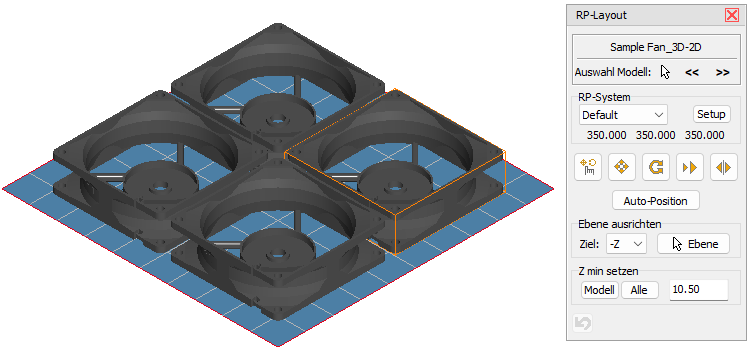
Modell auswählen
Mit Ausnahme von Auto-Position wird immer das aktive, in roter Farbe angezeigte Modell positioniert.
Zur Auswahl eines Modells führen Sie eine der folgenden Aktionen aus:
- Klicken Sie auf die Schaltfläche << oder >>, bis das gewünschte Modell angezeigt wird.
- Klicken Sie auf die Schaltfläche
 und dann auf ein Modell in der Anzeige.
RP-System
Wählen Sie ein RP-System aus der Dropdown-Liste. Standardmäßig steht Ihnen nur das System Standard zur Verfügung. Neue Systeme erzeugen Sie über die Schaltfläche Setup.
Setup
Erzeugen Sie ein neues RP-System, indem Sie dessen Größe und wichtige Parameter, wie z.B. den Platz zwischen den Modellen, festlegen.
[Weitere Informationen]
 Drag'n Trans
Werkzeug zum freien Verschieben und Drehen des Modells mit der Maus.
[Werkzeug im Detail]
 Verschieben
Werkzeug zum Verschieben des Modells per Eingabe von x, y, und z - Werten.
Zum Verschieben einer Kopie des Modells aktivieren Sie die Option Erzeuge Kopie.
[Werkzeug im Detail]
 Drehen
Werkzeug zum Drehen des Modells per Festlegung einer Drehachse und Eingabe eines Winkels.
Zum Drehen einer Kopie des Modells aktivieren Sie die Option Erzeuge Kopie.
[Werkzeug im Detail]
 Skalieren
Werkzeug zum Skalieren des Modells.
[Werkzeug im Detail]
 Spiegeln
Werkzeug zum Spiegeln des Modells per Festlegung einer Spiegelebene.
Zum Erzeugen einer gespiegelten Kopie des Modells aktivieren Sie die Option Erzeuge Kopie.
[Werkzeug im Detail]
Auto-Position
Positioniert automatisch alle Modelle auf der RP-Plattform, entsprechend den Vorgaben des RP-Systems.
Ebene ausrichten
Wählen Sie aus der Dropdownliste Ziel die Richtung, in die eine ebene Fläche eines Modells ausgerichtet werden soll. Klicken Sie die Schaltfläche Ebene und wählen Sie die Ebene auf dem Modell.
Z-min setzen
Zum Verschieben von Modellen auf die im Eingabefeld angegebene minimale Position in Z-Richtung führen Sie eine der folgenden Aktionen aus:
- Zum Verschieben des aktiven (roten) Modells klicken Sie auf die Schaltfläche Modell.
- Zum Verschieben aller Modelle klicken Sie auf die Schaltfläche Alle.
 Rückgängig
Macht die letzte Aktion rückgängig.