Setup RP System (nicht verfügbar im Free Viewer und in EXE-Dateien)
Im Werkzeug RP-Layout nutzen Sie diesen Assistenten zur Erzeugung neuer RP-Systeme.
Sie starten Setup RP System im 3D-Modus im Werkzeug  RP-Layout per Klick auf die Schaltfläche Setup.
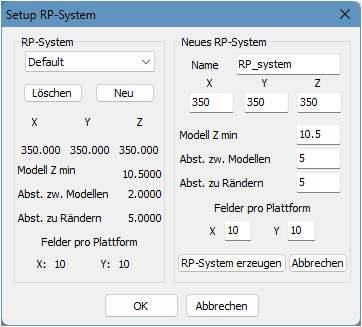
RP-System auswählen
Wählen Sie ein RP-System aus der Dropdown-Liste. Die Eigenschaften des ausgewählten RP-Systems werden angezeigt. Wurde noch kein neues RP-System erstellt, ist nur das System Default vorhanden.
Klicken Sie OK, um das ausgewählte RP-System zu übernehmen.
Löschen
Löscht das aktuell ausgewählte RP-System. Das letzte vorhandene RP-System kann nicht gelöscht werden.
Neu
Öffnet die Eingabemaske Neues RP-System zum Festlegen der Eigenschaften des neuen RP-Systems.
Neues RP-System
Name
Geben Sie einen Namen für das neue RP-System ein.
x, y, z
Geben Sie Werte für die Größe des neuen RP-Systems ein. Zulässige Werte liegen zwischen 1 und 1000.
Modell Z min
Geben Sie für das automatische Positionieren der Modelle den Abstand der Modelle über der RP-Platform an. Zulässige Werte liegen zwischen 0.001 und 100.
Abstand zw. Modellen
Geben Sie für das automatische Positionieren der Modelle den Abstand zwischen den Modellen an. Zulässige Werte liegen zwischen 0.001 und 100.
Abstand zu den Rändern
Geben Sie für das automatische Positionieren der Modelle den Abstand der Modelle zu den Rändern der RP-Platform an. den Modellen an. Zulässige Werte liegen zwischen 0.001 und 100.
Felder pro Plattform
Geben Sie für das Hilfsraster der RP-Platform die Anzahl der Felder in X und Y Richtung an. Zulässige Werte liegen zwischen 1 und 100.
Klicken Sie auf RP-System erzeugen, um das neue RP-System zu erzeugen.