 Report (nicht verfügbar im Free Viewer und in EXE-Dateien)
Verwenden Sie Report zum Erstellen von Detailberichten mit Modellinformationen, Stückliste und einer Übersicht der Definierten Ansichten als PDF, RTF, HTML und JPG/BMP.
Sie finden Report im 3D-Modus in der Gruppe Report.
 Benutzerdefinierten Report laden, sichern und löschen
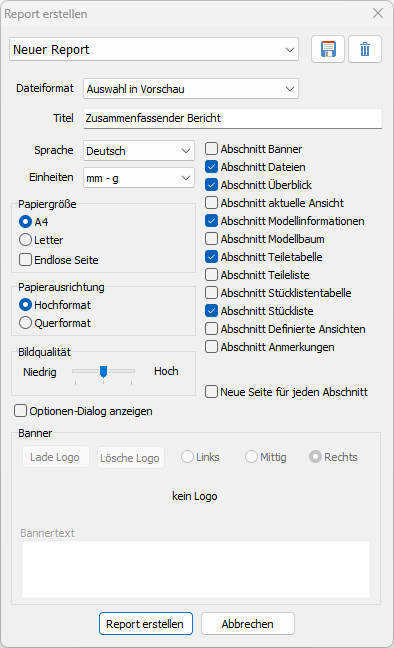
Dateiformat
Wählen Sie aus der Dropdownliste das Dateiformat aus, in dem der Report ausgegeben wird:
- Auswahl in Vorschau: speichern als PDF, RTF, HTML, JPG/BMP
- RTF
- HTML
Titel
Geben Sie einen Namen für den Report an.
Sprache
Wählen Sie die Sprache für den Report.
Papiergröße
Wählen Sie zwischen DIN A4 und US-Letter als Papierformat.
Endlose Seite
Erstellt den Report optional als fortlaufende, ununterbrochene Seite.
Papierausrichtung
Wählen Sie die Papierausrichtung (Hoch- oder Querformat), in der der Report erstellt werden soll.
Bildqualität
Stellt die Bildqualität für Vorschaubilder im Report ein.
Im Report enthaltene Abschnitte wählen
Aktivieren Sie die Themenabschnitte, die im Report für die geladenen Modelle enthalten sein sollen:
- Abschnitt Banner: Zeigt das geladene Logo und, falls angegeben, den Bannertext an.
- Abschnitt Dateien: Gibt den Dateipfad zusammen mit dem Dateinamen an.
- Abschnitt Überblick: Zeigt die Hauptansicht und die Standardansichten des Modells an.
- Abschnitt aktuelle Ansicht: Zeigt die derzeitige Ansicht des Modells an.
- Abschnitt Modellinformationen: Bietet eine Zusammenfassung der Haupteigenschaften des Modells, einschließlich Abmessungen, Volumen, Oberfläche, zusammen mit einer Abbildung des Modells.
- Abschnitt Modellbaum: Zeigt den Modellbaum mit der Teile- und Baugruppenstruktur an.
- Abschnitt Teiletabelle: Zeigt alle Teile in einer tabellarischen Übersicht an.
- Abschnitt Teileliste: Zeigt die Teileinformationen zusammen mit Bildern an.
- Abschnitt Stücklistentabelle: Zeigt die Stückliste in einer tabellarischen Übersicht mit Angaben zu Anzahl, Abmessungen, Volumen und Oberfläche an.
- Abschnitt Stückliste: Zeigt die Stückliste zusammen mit Bildern an.
- Abschnitt Definierte Ansichten: Zeigt alle Definierten Ansichten zusammen mit einem Vorschaubild an.
- Abschnitt Anmerkungen: Zeigt für jede Bemaßung und Markierung ein Vorschaubild der Teile, auf das sich die Bemaßung/Markierung bezieht, sowie die Bemaßung/Markierung selbst.
Neue Seite für jeden Abschnitt
Fügt einen Seitenumbruch nach jedem Themenabschnitt ein.
Optionen-Dialog anzeigen
Der Optionen-Dialog wird vor dem Erstellen des Reports angezeigt für die Dateiformate PDF, RTF und HTML. [Weitere Informationen]
Banner
Um den Banner anzupassen, aktivieren Sie den Themenabschnitt Banner.
- Logo laden
Ein Logo laden und im Report anzeigen. - Logo löschen
Entfernt das geladene Logo. - Links, Mittig, Rechts
Das Logo kann entweder links mit rechts angeordnetem Text oder umgekehrt angezeigt werden. Alternativ kann es auch mittig platziert werden, ohne dass der Bannertext angezeigt wird. - Bannertext
Einen Text hinzufügen und ihn je nach Logoausrichtung entweder links oder rechts daneben anordnen.
Benutzerdefinierten Report laden, sichern und löschen
Alle Einstellungen können als benutzerdefinierter Bericht gespeichert werden, um weitere Reports mit diesen Einstellungen erstellen zu können.
Laden
Wählen Sie aus der Dropdownliste den benutzerdefinierten Bericht aus, um dessen Einstellungen aufzurufen. Um einen Bericht mit den zuletzt gewählten Einstellungen zu erstellen, wählen Sie Zuletzt erstellter Report.
Zum direkten Erstellen eines Reports ohne das Anzeigen des Report erstellen Fensters, klicken Sie  unterhalb des Werkzeugs Report.
 Speichern
Die Einstellungen als benutzerdefinierten Bericht speichern.
 Löschen
Den ausgewählten benutzerdefinierten Bericht löschen.