 Animation (nicht verfügbar im Free Viewer und in EXE-Dateien)
Verwenden Sie das Werkzeug Animation zum Erzeugen einer Animation aus Ihren Definierten Ansichten.
Sie finden das Werkzeug Animation im 3D-Modus in der Gruppe Präsentation.

Grundsätzliches Vorgehen
Eine Animation besteht aus mehreren Definierten Ansichten, die als Keyframes (Schlüsselbilder) verwendet werden.
Führen Sie die folgenden Schritte aus:
- Erzeugen Sie unterschiedliche Definierte Ansichten des Modells.
- Starten Sie das Werkzeug Animation.
- Erzeugen Sie eine
 Neue Animation.
 - Fügen Sie Definierten Ansichten als Keyframes in die Animation ein.
- Ordnen Sie die Keyframes und stellen Sie die Dauer der Übergänge ein.
 Beispiel 1
Keyframe 1 enthält eine Ansicht des Modells von vorne.
Keyframe 2 enthält eine Ansicht des Modells von links.
Wird die Animation abgespielt, dreht sich das Modell von der Ansicht von vorne in die Ansicht von links.
Beispiel 2
Keyframe 1 enthält eine normale Ansicht des Modells.
Keyframe 2 enthält eine explodierte Ansicht des Modells.
Wird die Animation abgespielt, bewegen Sie die Teile des Modells aus der ursprünglichen Lage in die explodierte Ansicht.
Animation erzeugen
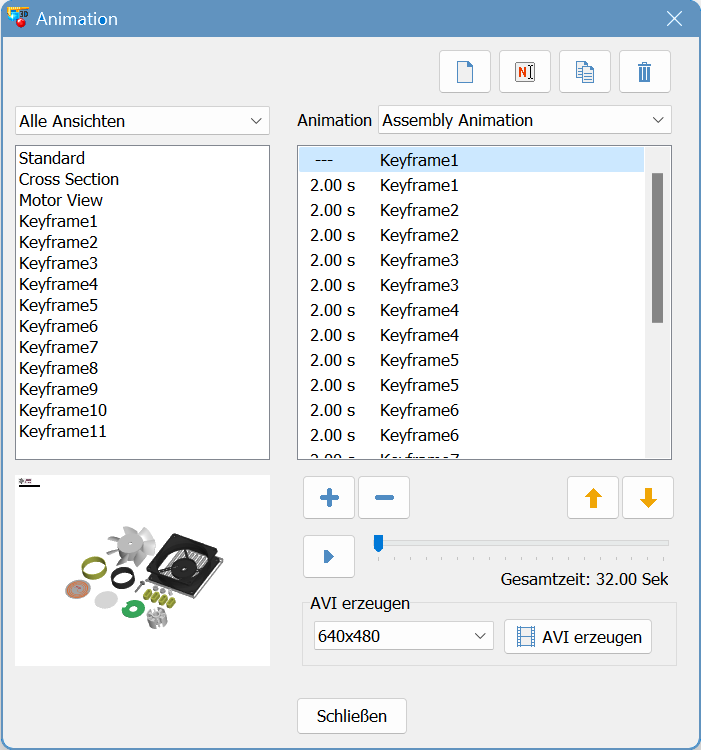
Animation
Wählen Sie aus der Dropdown-Liste eine Animation aus. Ist keine Animation vorhanden, ist die Liste leer.
Neue Animation
Eine neue Animation erzeugen.
 Animation in eine neue Animation kopieren
Die aktuelle Animation in eine neue Animation kopieren.
 Animation umbenennen
Der aktuellen Animation einen neuen Namen geben.
 Animation löschen
Die aktuelle Animation löschen.
Animation Keyframes
Die Liste der Keyframes (Schlüsselbilder) der aktuellen Animation und deren Übergangszeiten in Sekunden. Bei neuen Animationen ist die Liste leer.
Zum Einstellen der Übergangszeit eines Keyframes klicken Sie doppelt auf die Übergangszeit und geben die neue Zeit ein.
Definierte Ansichten
Die Liste der zur Verfügung stehenden Definierten Ansichten.
Verwenden Sie den Filter, falls Definierte Ansichten in orthogonaler und perspektivischer Darstellung existieren. Die Verwendung beider Ansichten innerhalb einer Animation ist nicht sinnvoll. Die Übergänge zwischen perspektivischer und orthogonaler Ansicht werden nicht animiert und erfolgen ruckartig. Wählen Sie eine Ansichtsart aus der Dropdown-Liste.
Vorschaubild
Das kleine Vorschaubild links oben zeigt ein Bild der ausgewählten Definierten Ansicht oder des ausgewählten Keyframes. Dies erleichtert die Auswahl von Keyframes und Definierten Ansichten.
 Ausgewählte Definierte Ansichten hinzufügen
Die in der Liste der Definierten Ansichten ausgewählten Ansichten in die Animation übernehmen. Neue Keyframes werden am Ende der Animation eingefügt.
 Ausgewählten Keyframe entfernen
Den in der Liste der Keyframes ausgewählten Keyframe aus der Animation entfernen.
 Vorschau starten
Spielt eine Vorschau der aktuellen Animation im Vorschaufenster ab. Zum Abbruch der Vorschau drücken Sie die ESC-Taste auf Ihrer Tastatur.
 Ausgewählten Keyframe aufwärts bewegen
Bewegt den in der Liste der Keyframes ausgewählten Keyframe eine Position aufwärts.
 Ausgewählten Keyframe abwärts bewegen
Bewegt den in der Liste der Keyframes ausgewählten Keyframe eine Position abwärts.
Animation abspielen
Beenden Sie das Werkzeug mit OK. Die Animation kann nun in der Gruppe Präsentation über die Schaltfläche  Animation abspielen gestartet werden.
Außerdem erscheinen Animationen am Ende der Liste der Definierten Ansichten und können auch von dort gestartet werden.
AVI erzeugen
Animationen können als AVI-Video exportiert werden.
Führen Sie die folgenden Schritte aus:
- Klicken Sie die Schaltfläche Auflösung bis die gewünschte Auflösung angezeigt wird.
- Klicken Sie anschließend auf AVI erzeugen.
- Wählen Sie ein Verzeichnis zum Speichern und geben Sie einen Namen für das AVI-Video ein.
- Wählen Sie das Komprimierungsprogramm (Videocodec). Je nach Komprimierungsprogramm können Sie mit den Optionen Schlüsselbild und Datenrate und über die Schaltfläche Konfigurieren weitere Einstellungen vornehmen.
- Starten Sie die Videoerzeugung mit OK.
Abhängig von der Art der Komprimierung, Länge der Animation, Größe der Auflösung und Leistung des Rechners, kann dieser Vorgang einige Zeit in Anspruch nehmen.
 Hinweis
Auflösungen unter 800 x 600 Pixel sind ungeeignet zur Darstellung von feinen Linien, kleinen Details und kleinem Text, wie z.B. Bemaßungen und Markierung.
Videocodecs
Das AVI-Format ist ein Container für verschiedenste Videocodecs. Unabhängig vom gewählten Codec werden immer AVI-Dateien mit der Endung *.avi erzeugt. Der Windows Media Player und andere Software Player spielen die Dateien ab, sofern der entsprechende Codec auf dem System zur Verfügung steht.
Die folgenden Videocodecs wurden bezüglich ihrer Eignung getestet. Die Aufstellung stellt keinen Anspruch auf Vollständigkeit und soll nur den Einstieg erleichtern.
- Unkomprimierte Einzelbilder
Bedingt geeignet: Liefert die beste Qualität ohne Verluste, erzeugt aber sehr große Datenmengen. Diese Form des Exports bietet sich jedoch an, wenn das Video mit einer Videosoftware weiterverarbeitet oder konvertiert werden soll. Bitte beachten Sie dabei, dass nur Dateigrößen von maximal 2 Gigabyte unterstützt werden. - Cinepak von Radius
Gut geeignet: Liefert sehr gute Ergebnisse und relativ kleine Dateien. Das Bild ist scharf und Farbverläufe werden sauber dargestellt. - Intel Indeo R3.2
Nicht geeignet: Zwar relativ kleine Dateien, aber unscharfes, stufiges Bild mit schlechten Verläufen. - Microsoft Video 1
Bedingt geeignet: Sehr scharfes Bild, aber relativ große Dateien und stufige Verläufe. - Microsoft Video 9
Gut geeignet: Gute Qualität bei kleiner Dateigröße. Verläufe sind jedoch auch hier nicht ganz sauber. - DivX
Sehr gut geeignet: Das Bild ist scharf mit sehr guten Verläufen. Auch bei hohen Auflösungen werden sehr kleine Dateien erzeugt. Je nach verwendeter DivX Version und dem gewählten Lizenzierungsmodell können beim Export in hohe Auflösungen Probleme auftreten. - MPEG-4
Sehr gut geeignet: Sehr gutes, scharfes Bild mit sauberen Verläufen bei sehr kleinen Datenmengen. Lieferte die besten Ergebnisse im Test.