Markierungen, Text und Bilder hinzufügen (2D)
Fügen Sie Rotstift-Markierungen, Texte und Bilder ein.
Zum Hinzufügen von Markierungen, Text und Bildern klicken Sie im Ribbon-Menü in der Gruppe Werkzeuge auf die Schaltfläche  Messen Markieren.
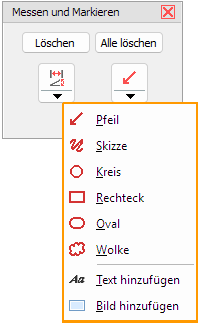
Im Messen und Markieren Werkzeug klicken Sie auf die Schaltfläche  Rotstift-Markierungen und Notizen erzeugen zum Einfügen einer Pfeilmarkierung oder klicken Sie auf den kleinen schwarzen Pfeil in der Schaltfläche zur Auswahl weiterer Funktionen.
 Markierungen, Texte und Bilder anpassen und löschen
Pfeil
Einen Pfeil einfügen.
Klicken Sie auf den Startpunkt des Pfeils, halten Sie die Maustaste gedrückt und bewegen Sie den Pfeil auf den Zielpunkt.
 Skizze
Eine Skizze einfügen.
Klicken Sie in die Zeichnung, halten Sie die Maustaste gedrückt und zeichnen Sie mit dem Mauszeiger.
 Kreis
Kreis
Einen Kreis einfügen.
Klicken Sie in die Zeichnung, halten Sie die Maustaste gedrückt und ziehen Sie den Kreis in die gewünschte Größe.
 Rechteck
Ein Rechteck einfügen.
Klicken Sie in die Zeichnung, halten Sie die Maustaste gedrückt und ziehen Sie das Rechteck in die gewünschte Größe.
 Oval
Oval
Ein Oval einfügen.
Klicken Sie in die Zeichnung, halten Sie die Maustaste gedrückt und ziehen Sie das Oval in die gewünschte Größe.
 Wolke
Wolke
Eine Wolke einfügen.
Klicken Sie in die Zeichnung, halten Sie die Maustaste gedrückt und ziehen Sie die Wolke in die gewünschte Größe.
 Text hinzufügen
Einen Text einfügen.
Klicken Sie in die Zeichnung.
Legen Sie im folgenden Dialog die Texthöhe und Textfarbe fest, geben Sie den Text ein und klicken Sie OK.
 Bild hinzufügen
Ein PNG, JPG oder BMP-Bild einfügen. Klicken Sie in die Zeichnung, halten Sie die Maustaste gedrückt und ziehen Sie das Rechteck in die gewünschte Größe. Lassen Sie die Maustaste los und wählen Sie ein Bild von einem Datenträger.
Markierungen, Texte und Bilder anpassen und löschen
Markierungen, Texte und Bilder verschieben
Klicken Sie auf eine Markierung, einen Text oder den Rand eines Bildes, halten Sie die Maustaste gedrückt und verschieben Sie das Objekt an die gewünschte Position. Bei Pfeil-Markierungen können Sie auch den Startpunkt und den Endpunkt des Pfeils verschieben.
Markierungen und Bilder skalieren
Bewegen Sie den Mauszeiger auf die Linie einer Markierung oder den Rand eines Bildes. Drücken und halten Sie die Steuerungstaste (Strg) und die linke Maustaste. Bewegen Sie die Maus zum Skalieren des Objekts.
Die Linien von Markierungen ändern
Klicken Sie doppelt auf eine Rotstift-Markierung. Ändern Sie die Dicke und Farbe der Linie. Bei Pfeilmarkierungen können Sie auch die Länge der Pfeilspitze ändern.
Texte ändern
Klicken Sie doppelt auf einen Text. Ändern Sie Texthöhe und Textfarbe oder geben Sie einen neuen Text ein.
Bilder austauschen
Klicken Sie doppelt auf den Rand eines Bildes und laden Sie ein neues Bild von einem Datenträger.
Löschen von Markierungen, Texten und Bildern
- Klicken Sie mit der rechten Maustaste auf eine Markierung, einen Text oder den Rand eines Bildes. Wählen Sie Löschen.
- Bewegen Sie den Mauszeiger auf eine Markierung, einen Text oder den Rand eines Bildes. Drücken Sie die Entfernen-Taste (Entf) auf der Tastatur.
- Klicken Sie auf die Schaltfläche Löschen und klicken Sie anschließend auf eine Markierung, einen Text oder den Rand eines Bildes.
- Zum Löschen aller 2D-Bemaßungen und/oder aller 2D-Markierungen (Rotstift, Texte und Bilder), klicken Sie auf die Schaltfläche Alle Löschen.
 Hinweis
Werden gewöhnliche Texthöhen extrem klein oder groß angezeigt, dann entsprechen die Zeichnungseinheiten nicht den 3D-Tool Standardeinheiten.
Registerkarte Optionen > Gruppe Einstellungen > Einstellungen > Allgemein.