Bemaßungen hinzufügen (2D)
Messen Sie Abstände, Winkel, Radien, Durchmesser und Linienlängen.
Zum Hinzufügen von Bemaßungen klicken Sie im Ribbon-Menü in der Gruppe Werkzeuge auf die Schaltfläche  Messen Markieren.
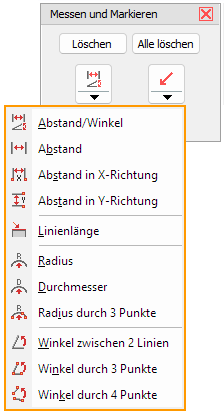
Im Messen und Markieren Werkzeug klicken Sie auf die Schaltfläche  Abstand/Winkel/Radius/Durchmesser messen zum Messen von Abständen und Winkeln oder klicken Sie auf den kleinen schwarzen Pfeil in der Schaltfläche zur Auswahl weiterer Messfunktionen.
 Bemaßungen anpassen und löschen
Abstand/Winkel
Automatisch den Abstand oder den Winkel zwischen zwei Messbezügen messen.
Bewegen Sie den Mauszeiger über die Zeichnung. Zeichnungselemente, die sich als Messbezug eignen, werden hellblau hervorgehoben, aber auch Punkte im freien Raum sind wählbar.
Wählen Sie zwei Messbezüge per Mausklick.
Bewegen Sie die neue Bemaßung an eine beliebige Stelle und klicken Sie zum Festlegen der Bemaßung.
Passen Sie im folgenden Dialog die Eigenschaften der Bemaßungen an und klicken Sie OK.
Die Art und Lage der Bezüge bestimmt, ob der Abstand oder der Winkel gemessen wird.
- Zwischen zwei nicht parallelen Linien wird der Winkel gemessen.
- Zwischen zwei parallelen Linien wird der Abstand gemessen.
- Zwischen einem Punkt und einer Linie wird der Abstand gemessen.
- Zwischen zwei Punkten wird der Abstand gemessen
 Hinweis
Drücken Sie die [Esc]-Taste, um die Messung abzubrechen.
 Abstand
Den Abstand zwischen zwei Messbezügen messen.
Bewegen Sie den Mauszeiger über die Zeichnung. Zeichnungselemente, die sich als Messbezug eignen, werden hellblau hervorgehoben, aber auch Punkte im freien Raum sind wählbar.
Wählen Sie zwei Messbezüge per Mausklick.
Bewegen Sie die neue Bemaßung an eine beliebige Stelle und klicken Sie zum Festlegen der Bemaßung.
Passen Sie im folgenden Dialog die Eigenschaften der Bemaßungen an und klicken Sie OK.
Der Abstand kann gemessen werden:
- Zwischen zwei Punkten.
- Zwischen einem Punkt und einer Linie.
- Zwischen zwei parallelen Linien.
Hinweis
Drücken Sie die [Esc]-Taste, um die Messung abzubrechen.
 Abstand in X- und
  Y-Richtung
Den Abstand zwischen zwei Messbezügen in X- oder Y-Richtung messen.
Bewegen Sie den Mauszeiger über die Zeichnung. Zeichnungselemente, die sich als Messbezug eignen, werden hellblau hervorgehoben, aber auch Punkte im freien Raum sind wählbar.
Wählen Sie zwei Messbezüge per Mausklick.
Bewegen Sie die neue Bemaßung an eine beliebige Stelle und klicken Sie zum Festlegen der Bemaßung.
Passen Sie im folgenden Dialog die Eigenschaften der Bemaßungen an und klicken Sie OK.
Der Abstand kann gemessen werden:
- Zwischen zwei Punkten.
- Zwischen einem Punkt und einer Linie.
- Zwischen zwei parallelen Linien.
Hinweis
Drücken Sie die [Esc]-Taste, um die Messung abzubrechen.
 Linienlänge
Die Länge einer Linie messen.
Bewegen Sie den Mauszeiger über die Zeichnung. Linien, die sich als Messbezug eignen, werden hellblau hervorgehoben.
Wählen Sie eine Linie per Mausklick.
Bewegen Sie die neue Bemaßung an eine beliebige Stelle und klicken Sie zum Festlegen der Bemaßung.
Passen Sie im folgenden Dialog die Eigenschaften der Bemaßungen an und klicken Sie OK.
Hinweis
Drücken Sie die [Esc]-Taste, um die Messung abzubrechen.
 Radius
Die Radien von Kreisen messen.
Bewegen Sie den Mauszeiger über die Zeichnung. Kreise, die sich als Messbezug eignen, werden hellblau hervorgehoben.
Wählen Sie einen Kreis per Mausklick.
Bewegen Sie die neue Bemaßung an eine beliebige Stelle und klicken Sie zum Festlegen der Bemaßung.
Passen Sie im folgenden Dialog die Eigenschaften der Bemaßungen an und klicken Sie OK.
Hinweise
- Drücken Sie die [Esc]-Taste, um die Messung abzubrechen.
- Verwenden Sie die Messfunktion
 Radius durch drei Punkte, wenn der gewünschte Kreis nicht ausgewählt werden kann.
 Durchmesser
Die Durchmesser von Kreisen messen.
Bewegen Sie den Mauszeiger über die Zeichnung. Kreise, die sich als Messbezug eignen, werden hellblau hervorgehoben.
Wählen Sie einen Kreis per Mausklick.
Bewegen Sie die neue Bemaßung an eine beliebige Stelle und klicken Sie zum Festlegen der Bemaßung.
Passen Sie im folgenden Dialog die Eigenschaften der Bemaßungen an und klicken Sie OK.
Hinweise
- Drücken Sie die [Esc]-Taste, um die Messung abzubrechen.
- Verwenden Sie die Messfunktion Radius durch drei Punkte, wenn der gewünschte Kreis nicht ausgewählt werden kann.
Radius durch 3 Punkte
Den Radius eines Kreises messen, der durch drei von Ihnen festgelegte Bezugspunkte verläuft.
Bewegen Sie den Mauszeiger über die Zeichnung. Punkte der Zeichnung, die sich als Messbezug eignen, werden hellblau hervorgehoben, aber auch Punkte im freien Raum sind wählbar.
Wählen Sie drei Punkte per Mausklick.
Bewegen Sie die neue Bemaßung an eine beliebige Stelle und klicken Sie zum Festlegen der Bemaßung.
Passen Sie im folgenden Dialog die Eigenschaften der Bemaßungen an und klicken Sie OK.
Hinweis
Drücken Sie die [Esc]-Taste, um die Messung abzubrechen.
 Winkel zwischen 2 Linien
Den Winkel zwischen zwei Linien messen.
Bewegen Sie den Mauszeiger über die Zeichnung. Linien, die sich als Messbezug eignen, werden hellblau hervorgehoben.
Wählen Sie zwei Linien per Mausklick.
Bewegen Sie die neue Bemaßung an eine beliebige Stelle und klicken Sie zum Festlegen der Bemaßung.
Passen Sie im folgenden Dialog die Eigenschaften der Bemaßungen an und klicken Sie OK.
Hinweise
Drücken Sie die [Esc]-Taste, um eine Messung abzubrechen.
 Winkel durch 3 Punkte
Einen Winkel messen, der durch drei von Ihnen festgelegte Punkte verläuft.
Bewegen Sie den Mauszeiger über die Zeichnung. Punkte der Zeichnung, die sich als Messbezug eignen, werden hellblau hervorgehoben, aber auch Punkte im freien Raum sind wählbar.
Wählen Sie drei Punkte per Mausklick, wobei der zweite ausgewählte Punkt den Scheitelpunkt des Winkels definiert.
Bewegen Sie die neue Bemaßung an eine beliebige Stelle und klicken Sie zum Festlegen der Bemaßung.
Passen Sie im folgenden Dialog die Eigenschaften der Bemaßungen an und klicken Sie OK.
Hinweis
Drücken Sie die [Esc]-Taste, um die Messung abzubrechen.
 Winkel durch 4 Punkte
Einen Winkel messen, der durch vier von Ihnen festgelegte Punkte verläuft.
Bewegen Sie den Mauszeiger über die Zeichnung. Punkte der Zeichnung, die sich als Messbezug eignen, werden hellblau hervorgehoben, aber auch Punkte im freien Raum sind wählbar.
Wählen Sie vier Punkte per Mausklick, wobei die Punkte 1 und 2 den ersten Schenkel des Winkels und die Punkte 3 und 4 den zweiten Schenkel des Winkels definieren.
Bewegen Sie die neue Bemaßung an eine beliebige Stelle und klicken Sie zum Festlegen der Bemaßung.
Passen Sie im folgenden Dialog die Eigenschaften der Bemaßungen an und klicken Sie OK.
Hinweis
Drücken Sie die [Esc]-Taste, um eine Messung abzubrechen.
Bemaßungen anpassen und löschen
Bemaßungen verschieben
Klicken Sie auf den Text einer Bemaßung, halten Sie die Maustaste gedrückt und verschieben Sie die Bemaßung an die gewünschte Position.
Winkelmaße können in allen Quadranten des Winkels positioniert werden.
Die Eigenschaften von Bemaßungen ändern
Klicken Sie doppelt auf den Text einer Bemaßung.
- Maßstab: Wählen Sie den Maßstab der Zeichnung zur Umrechnung des Messwertes.
- Textfeld: Zeigt den Text/Wert der Bemaßung an. Sie können eigenen Text eingeben. Eine Umrechnung auf einen anderen Maßstab ist damit nicht mehr möglich.
- Text: Ändern Sie die Texthöhe und Textfarbe.
- Linie: Ändern Sie die Dicke und Farbe der Linien.
- Pfeil: Wählen Sie eine Pfeilspitze und deren Länge.
- Toleranz: Geben Sie Toleranzwerte für die Bemaßung ein.
Hinweis
Werden gewöhnliche Texthöhen extrem klein oder groß angezeigt, dann entsprechen die Zeichnungseinheiten nicht den 3D-Tool Standardeinheiten.
Registerkarte Optionen > Gruppe Einstellungen > Einstellungen > Allgemein.
Bemaßungen löschen
Zum Löschen einer Bemaßung führen Sie eine der folgenden Aktionen aus:
- Klicken Sie mit der rechten Maustaste auf den Text einer Bemaßung und wählen Sie Löschen.
- Klicken Sie auf die Schaltfläche Löschen und klicken Sie anschließend auf den Text einer Bemaßung.
- Bewegen Sie den Mauszeiger auf den Text einer Bemaßung und drücken Sie die Entfernen-Taste (Entf) auf der Tastatur.
- Zum Löschen aller 2D-Bemaßungen und/oder aller 2D-Markierungen (Rotstift-Markierungen, Texte und Bilder), klicken Sie auf die Schaltfläche Alle Löschen.