 Kollisionsanalyse
Verwenden Sie die Kollisionsanalyse, um Bauteilkollisionen zu prüfen und die Abstände zwischen Bauteilen farblich darzustellen.
Sie finden die Kollisionsanalyse im 3D-Modus in der Gruppe Analyse.
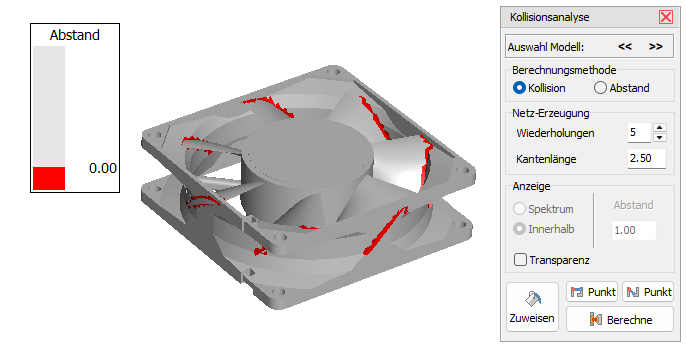 ,
,

Die Berechnung durchführen
Die Berechnung der Kollision ist rechenintensiv. Eine Schätzung der benötigten Zeit wird direkt nach dem Start angezeigt. Um eine laufende Berechnung abzubrechen, drücken Sie die [Esc]-Taste (z. B. um die Berechnung für eine kürzere Rechenzeit anzupassen).
 Hinweis
Durch die Aktivierung von OpenCL in den Einstellungen > Hardware wird die Berechnung der Kollisionsanalyse, der Hinterschnittanalyse und der Wandstärkenanalyse beschleunigt.
Auswahl Modell
In der Kollisionsanalyse kann nur ein Modell angezeigt und analysiert werden. Sind mehrere Modelle vorhanden, klicken Sie auf die Schaltfläche << oder >> bis das gewünschte Modell angezeigt wird.
 Punkt - senkrechter Abstand
Berechnet den Abstand senkrecht zur Fläche des Modells an der Position des Mauszeigers. Dieser Abstand wird im rechten Winkel zur Fläche gemessen. Diese Funktion steht ohne vorherige Analyse zur Verfügung.
Klicken Sie auf die Schaltfläche Punkt und bewegen Sie den Mauszeiger über das Modell. Der Freiraum an der Position des Mauszeigers wird angezeigt.
 Punkt - kürzester Abstand
Berechnet den kürzesten Abstand zu einem anderen Bauteil an der Position des Mauszeigers. Der Abstand wird entlang der direktesten Linie zwischen den Bauteilen gemessen. Diese Funktion steht ohne vorherige Analyse zur Verfügung
Klicken Sie auf die Schaltfläche Punkt und bewegen Sie den Mauszeiger über das Modell. Der kürzeste Freiraum an der Position des Mauszeigers wird angezeigt.
Berechne
Startet die Berechnung der Kollision mit der gewählten Berechnungsmethode.
 Zuweisen
Weisen Sie die aktuelle Farbdarstellung der Kollisionsanalyse dem 3D-Modell zu und schließen Sie die Kollisionsanalyse. Diese Änderung überschreibt die Farben des Modells mit der Farbdarstellung der Kollisionsanalyse. Diese Änderung kann nicht rückgängig gemacht werden und wirkt sich auf alle definierten Ansichten aus.
Die Berechnung anpassen
Berechnungsmethode wählen (Standard: Kollision)
Für die grafische Darstellung wird das Modell beim Import in ein Netz aus Dreiecken zerlegt.
Kollision
Die Kollision zwischen Teilen berechnen.
Abstand
Die Abstände zwischen den Teilen berechnen.
Netz-Erzeugung
Um ein möglichst genaues Ergebnis zu erzielen, wird das Modell in ein Netz aus Dreiecken zerlegt. Mit den folgenden Einstellungen legen Sie die Feinheit dieser Unterteilung fest:
- Eine feinere Unterteilung erhöht die Qualität, verlängert jedoch die Rechenzeit.
- Eine gröbere Unterteilung verkürzt die Rechenzeit, reduziert jedoch die Qualität.
Wiederholungen (Standard: 5)
Geben Sie an, wie oft die Mesh-Erstellung wiederholt wird. Ein höherer Wert verbessert das Ergebnis, verlängert jedoch die Rechenzeit. Geben Sie "0" ein, wenn die Kanten der Dreiecke nicht weiter unterteilt werden sollen.
Kantenlänge (Standard: 2.5 mm / 0.098 inch)
Geben Sie an, ab welcher Kantenlänge ein Dreieck weiter unterteilt werden soll. Ein kleinerer Wert verbessert das Ergebnis, verlängert jedoch die Rechenzeit.
Die Anzeige anpassen
Die Anpassung der Kollisionsanzeige erfordert keine Neuberechnung, sodass Sie verschiedene Farbdarstellungen testen können, nachdem eine Berechnung durchgeführt wurde.
Anzeige
Spektrum
Zeigt die Abstände als Farbspektrum zwischen 0 und dem angegebenen Abstand an. Abstände außerhalb dieses Bereichs werden in Grau dargestellt.
Innerhalb
Zeigt alle Abstände bis zum angegebenen Mindestabstand in Rot an. Werte außerhalb dieses Bereichs werden grau dargestellt.
Transparenz
Stellt das Modell transparent dar,sodass Kollisionen oder Abstände im Inneren von Bauteilen leichter erkannt werden können.
Abstand
Geben Sie den Abstand an, der für die Anzeige verwendet werden soll.