3D-Anmerkungen (Notizen)
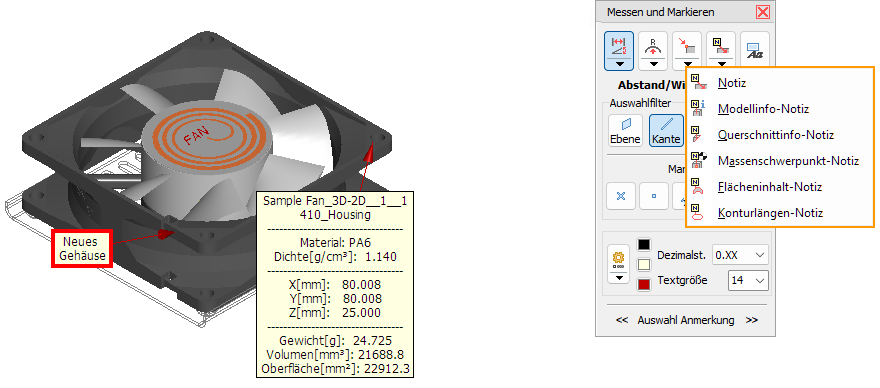
Bringen Sie Notizen, Modellinformationen, Querschnittinformationen, Massenschwerpunktinformationen, Flächeninhaltinformationen oder Konturlängeninformationen an 3D-Modellen an.
Aktivieren Sie das Werkzeug  Messen / Markieren in der Gruppe Werkzeuge.
Klicken Sie auf die Schaltfläche  Notiz erzeugen oder klicken Sie auf den kleinen schwarzen Pfeil in der Schaltfläche zur Auswahl weiterer Notizfunktionen.

Notiz erzeugen
Wählen Sie eine Referenz aus, an der die Notiz angebracht werden soll.
Freier Punkt
Wählen Sie einen freien Punkt auf einer Fläche als Referenz aus.
Punkt
Wählen Sie einen Netzpunkt oder Referenzpunkt als Referenz aus.
Punkt auf Kante
Wählen Sie einen Punkt auf einer Kante als Referenz aus.
Kreismittelpunkt
Wählen Sie einen Kreis und und verwenden Sie dessen Mittelpunkt als Referenz.
Bewegen Sie den Mauszeiger auf den Punkt am Modell, an dem die Notiz angebracht werden soll.
Punkte unter dem Mauszeiger werden hellblau hervorgehoben.
Bringen Sie die Notiz per Mausklick an und geben Sie den Notiztext im Notiz erzeugen Dialog ein.
 Tipp
Tipp
Auch ohne das Werkzeug Messen/Markieren lassen sich 3D-Notizen am Modell anbringen. Klicken Sie mit der rechten Maustaste auf eine beliebige Stelle am Modell und wählen Sie Notiz erzeugen.
 Modellinfo-Notiz erzeugen
Wählen Sie die Info-Einheiten aus mit denen die Info-Notiz erstellt werden soll. Die angegebenen Werte werden umgerechnet, wenn die Info-Einheiten sich von den in den 3D-Tool Einstellungen festgelegten Modelleinheiten (mm oder inch) unterscheiden.
Wählen Sie aus, ob Sie eine Info-Notiz für ein Modell oder ein Teil erzeugen möchten.
Bewegen Sie den Mauszeiger auf das Modell bzw. Teil, an dem die Notiz angebracht werden soll.
Modelle bzw. Teile unter dem Mauszeiger werden hellblau hervorgehoben.
Bringen Sie die Notiz per Mausklick an.
Erstellt wird für Modelle eine Notiz mit folgenden Informationen:
- Name des Modells
- Abmaße des Modells in X, Y und Z
- Gewicht des Modells: Nur wenn allen Teilen des Modells mit dem Werkzeug
 Modell-Info ein Material zugewiesen wurde.
 - Volumen und Oberfläche des Modells
Für Teile wird eine Notiz mit folgenden Informationen erstellt:
- Name des Modells und Name des Teils
- Abmaße des Teils in X, Y und Z
- Gewicht des Teils: Nur wenn dem Teil mit dem Werkzeug Modell-Info ein Material zugewiesen wurde.
- Volumen und Oberfläche des Teils
Enthält ein Modell Teile mit offenen Kanten, werden das Gewicht, das Volumen und die Oberfläche mit der Information versehen, dass diese Werte falsch sein könnten. Diese Werte sind nur für geschlossene Teile exakt. Offene Kanten und verdrehte Flächen führen eventuell zu falschen Ergebnissen. Dieses Problem kann vor allem beim Import von IGES-Dateien entstehen.
 Querschnitt-Notiz erzeugen
Aktivieren Sie das Werkzeug Querschnitt.
Bewegen Sie den Mauszeiger auf die Schnittfläche des Teils, an dem die Notiz angebracht werden soll.
Die Schnittfläche unter dem Mauszeiger wird hellblau hervorgehoben.
Bringen Sie die Notiz per Mausklick an.
Auf dem Teil wird eine permanente rote Schnittlinie erzeugt. An der Schnittlinie wird eine Notiz erstellt mit folgenden Informationen:
- Name des Modells und Name des Teils
- Anzahl der Segmente
- Länge der Schnittlinie des geschnittenen Teils
- Oberfläche des geschnittenen Teils
 Massenschwerpunkt-Notiz erzeugen
Wählen Sie aus, ob Sie eine Massenschwerpunkt-Notiz für ein Modell oder ein Teil erzeugen möchten.
Bewegen Sie den Mauszeiger auf das Modell bzw. Teil, an dem die Notiz angebracht werden soll.
Modelle bzw. Teile unter dem Mauszeiger werden hellblau hervorgehoben.
Bringen Sie die Notiz per Mausklick an.
Erstellt wird an dem Massenschwerpunkt eine Notiz mit den Koordinaten des Massenschwerpunkts des Modells bzw. Teils. Ein Massenschwerpunkt kann nur für Modelle und Teile erstellt werden, wenn jedem zugehörigen Teil ein Material zugewiesen wurde.
Weitere Informationen zum Zuweisen von Materialien finden Sie im Kapitel 3D-Modus > 3D-Werkzeuge > Modell-Info > Material zuweisen.
 Flächeninhalt-Notiz erzeugen
Bewegen Sie den Mauszeiger auf eine Fläche, an der die Notiz angebracht werden soll.
Die Fläche unter dem Mauszeiger wird hellblau hervorgehoben und der Flächeninhalt wird angezeigt.
Passen Sie gegebenenfalls die Größe der Fläche durch Änderung des Flächentoleranzwinkels an.
Zum Anbringen einer permanenten Flächeninhalt-Notiz klicken Sie die Fläche an.
Die Fläche erhält darauf eine rote Umrisslinie und auf der Fläche wird eine Notiz erstellt mit Angabe des Flächeninhalts.
 Konturlängen-Notiz erzeugen
Automatisch
Bewegen Sie den Mauszeiger auf eine Fläche, an der die Notiz angebracht werden soll.
Die Fläche unter dem Mauszeiger wird hellblau hervorgehoben und es wird die Gesamtlänge und Anzahl der zur Fläche gehörenden Konturen angezeigt. Die ermittelten Konturen sind abhängig von der Position des Mauszeigers auf der hervorgehobenen Fläche
Passen Sie gegebenenfalls die Größe der Fläche durch Änderung des Flächentoleranzwinkels an.
Zum Anbringen einer permanenten Konturlängen-Notiz klicken Sie die hellblau hervorgehobene Fläche an.
Die Kontur erhält darauf eine rote Umrisslinie und es wird eine Notiz erstellt mit der Konturlänge und der Anzahl der Konturen.
Manuelle Kanten
Bewegen Sie den Mauszeiger auf die Kante, für die Sie die Konturlänge ermitteln möchten.
Kanten unter dem Mauszeiger werden hellblau hervorgehoben.
Durch den Klick auf die hervorgehobene Kante, wird die Kante mit ihrer Länge hinzugefügt und wechselt die Farbe zu grün. Weitere Kanten können Sie per Klick auf diese für die Konturlängen-Notiz hinzugefügt werden.
Schließen Sie die manuelle Konturauswahl durch Notiz erzeugen ab.
Die Kanten erhalten darauf eine rote Linie und es wird eine Notiz erstellt mit der Konturlänge und der Anzahl der Konturen.
 Hinweis
Drücken Sie die [Esc]-Taste, um die Auswahl abzubrechen.