Dateifunktionen (File)
Verwenden Sie die Registerkarte File zum Laden, Speichern und Veröffentlichen von Dateien und zum Erzeugen von Ausdrucken und Bilddateien. Außerdem wird eine Liste zuletzt verwendeter Dateien angezeigt.
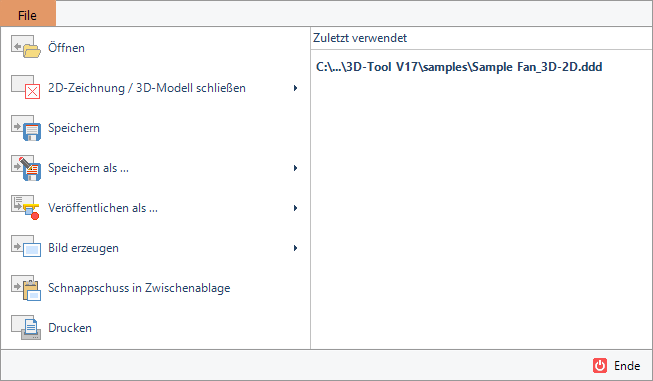
 Öffnen
3D-Modelle und 2D-Zeichnungen öffnen. Sie können mehrere Dateien gleichzeitig öffnen, indem Sie diese im Datei öffnen Dialog auswählen.
[Funktion im Detail]
 Szene schließen
Den aktuell geladenen 3D und/oder 2D-Inhalt löschen.
 Speichern
Ein 3D-Modell oder eine 2D-Zeichnung speichern. Steht das originale Dateiformat zur Verfügung, wird die Datei unter ihrem originalen Namen und Format gespeichert. Andernfalls werden Sie zur Angabe eines Dateinamens und Dateiformats aufgefordert.
 Speichern als ...
Ein 3D-Modell oder eine 2D-Zeichnung unter einem neuen Namen oder Dateiformat speichern. Wählen Sie das zu speichernde Modell bzw. die zu speichernde Zeichnung aus der Liste.
 Veröffentlichen als ...
Alle aktuell geladenen 3D-Modelle und/oder 2D-Zeichnungen veröffentlichen.
Wählen Sie die gewünschte Art der Veröffentlichung:
- 3D-Tool Datei veröffentlichen (*.ddd)
Alle vorhandenen 3D- und 2D-Inhalte als DDD-Datei für den 3D-Tool Viewer oder 3D-Tool Free-Viewer speichern. - Viewer veröffentlichen (*.exe)
Alle vorhandenen 3D- und 2D-Inhalte zusammen mit dem 3D-Tool Viewer als direkt ausführbare EXE-Datei speichern. - 3D-PDF Datei veröffentlichen (*.pdf)
Die aktuell geladenen 3D-Modelle als 3D-PDF Datei für den Adobe Reader und andere 3D-PDF Reader speichern.
Weitere Informationen finden Sie im Kapitel Veröffentlichen und Speichern.
 Bild erzeugen
Ein Bild der aktuellen Ansicht oder einer Definierten Ansicht erzeugen.
Wählen Sie den gewünschten Bildtyp:
- PNG erzeugen [Funktion im Detail]
Ein Bild im PNG-Format erzeugen, - JPG erzeugen [Funktion im Detail]
Ein Bild im JPG-Format erzeugen. - BMP erzeugen [Funktion im Detail]
Ein Bild im BMP-Format erzeugen.
 Schnappschuss in Zwischenablage
Einen Bildausschnitt auswählen und in die Zwischenablage kopieren.
Klicken Sie in das Bild und ziehen Sie das Auswahlrechteck mit gedrückter Maustaste über den gewünschten Bildausschnitt.
Zum Kopieren der kompletten Ansicht klicken Sie einfach in das Bild.
Das Bild in der Zwischenablage kann anschließend in andere Anwendungen eingefügt werden
In den Einstellungen können Sie die Schnappschussfunktion anpassen:
Registerkarte Optionen > Gruppe Einstellungen > Einstellungen > Drucken/Bilder/Schnappschuss.
 Drucken
Die aktuelle Ansicht oder jede verfügbare Definierte Ansicht drucken.
Weitere Informationen finden Sie im Kapitel Drucken und Bild erzeugen
 Ende
Ende
3D-Tool beenden.
 Hinweise
- Die Funktionen zum Speichern und Veröffentlichen von Dateien stehen im Free Viewer und in 3D-Tool EXE-Dateien nicht zur Verfügung.
- Die Funktionen zum Schließen und zum Öffnen von Dateien stehen in 3D-Tool EXE-Dateien nicht zur Verfügung.
- Um die Bearbeitung von STL-Dateien zu erleichtern, werden geöffnete STL-Dateien durch die Funktion "Speichern" automatisch und ohne Warnung mit dem aktuell in 3D-Tool vorhandenen Stand aktualisiert. Sollen bestehende STL-Dateien nicht automatisch aktualisiert werden, ist die Funktion "Speichern ... als" zu verwenden.