Mausaktionen
Informieren Sie sich über die Verwendung der Maus und der Maustasten im 3D-Modus und im 2D-Modus.
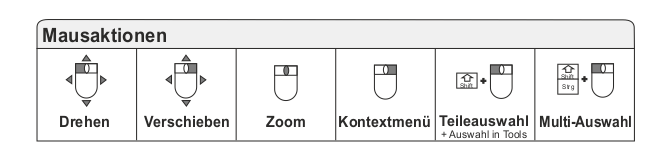

3D-Modus
Das Modell drehen
Linke Maustaste drücken und Maus bewegen.
Das Model verschieben
Rechte Maustaste drücken und Maus bewegen.
Das Model vergrößern und verkleinern
- Mausrädchen drehen.
- Mausrädchen/Mittlere Maustaste drücken und Maus bewegen.
Ein Teil des Modells im Modellbaum finden
- Doppelklick auf das Teil am Modell.
- Umschalttaste drücken und Klick auf das Teil am Modell.
Häufig benötigte Funktionen aufrufen
- Rechtsklick auf ein Teil am Modell.
- Rechtsklick auf Teile, Baugruppen und Modelle im Modellbaum.
Ausgeblendete Teile einblenden
Rechtsklick in den Hintergrund des Modells.
Baugruppen und Teile in die Anzeige einpassen
Doppelklick auf Teile und Baugruppen im Modellbaum.
Mehrere Teile am Modell auswählen
Doppelklick auf erstes Teil, dann Umschalt- und Steuerungstaste drücken und Klick auf weitere Teile.
 Tipp
Tipp
Um ausgewählte Teile und Baugruppen in roter Farbe hervorzuheben, aktivieren Sie  Auswahl hervorheben im 3D-Modus in der Gruppe Modellbaum .
Ein Modell aktivieren
Doppelklick auf das Modell im Modellbaum.
Werkzeug Messen/Markieren
- Anmerkung/Bemaßung mit gedrückter linker Maustaste verschieben.
- Rechtsklick auf Anmerkung/Bemaßung zum Anpassen der Eigenschaften.
Werkzeug Explodieren > Manuelle Explodieren-Funktionen
Explodierte Teile per Doppelklick zurücksetzen.
Werkzeug Werkzeuganalyse
Zur Auswahl einer benutzerdefinierten Bezugsebene die Umschalttaste drücken und auf das Modell klicken.
Werkzeuge Einfärben und Reparatur
Zur Auswahl von Dreiecken, Ebenen und Flächen die Umschalttaste drücken und auf das Modell klicken.
2D-Modus
Die Zeichnung verschieben
Rechte Maustaste drücken und Maus bewegen.
Die Zeichnung vergrößern und verkleinern
Mausrädchen drehen.
Modus Maß/Mark
- Bemaßung/Markierung mit gedrückter linker Maustaste verschieben.
- Doppelklick auf Bemaßung/Markierung zum Anpassen der Eigenschaften.
- Rechtsklick auf Bemaßung/Markierung zum Aufruf häufig benötigter Funktionen.
- Zum Skalieren einer Markierung die Steuerungstaste drücken und die Markierung mit gedrückter linker Maustaste skalieren.
Modus 2D-Tools
- Zur Auswahl eines Zeichnungselements oder einer 3D-Tool Bemaßung/Markierung die Umschalttaste drücken und halten und auf das Element klicken.
- Zur Auswahl mehrerer Elemente die Umschalttaste drücken und halten und mit gedrückter linker Maustaste das Auswahlrechteck über die Elemente ziehen.