 3D-PDF veröffentlichen (nicht verfügbar im Free Viewer und in EXE-Dateien)
Veröffentlichen Sie alle geladenen 3D-Modelle als 3D-PDF Datei. 3D-PDF-Dateien können problemlos per E-Mail versendet und mit dem Acrobat Reader betrachtet werden.
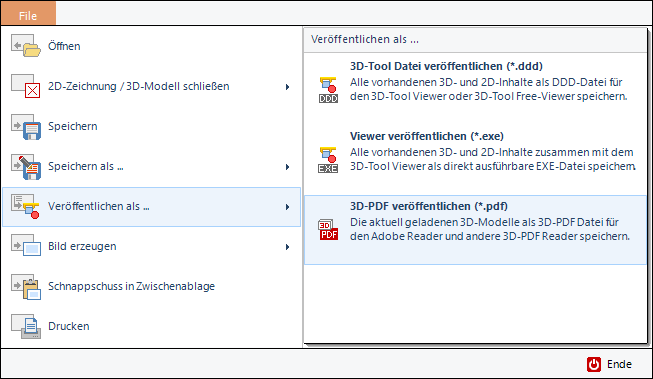
Zum Veröffentlichen als 3D-PDF klicken Sie in der Registerkarte File auf  Veröffentlichen als ... und wählen 3D-PDF veröffentlichen (*.pdf) oder klicken Sie in der Schnellzugriffleiste auf das Icon.
 Eigenschaften von 3D-PDF-Dateien
Einstellungen beim Veröffentlichen der 3D-PDF-Datei
Eigenschaften von 3D-PDF-Dateien
3D-PDF-Dateien enthalten:
- 3D-Modelle inkl. PMI und 3D-Bemaßungen/Markierungen
3D-Modelle können als Acrobat 3D-PDF-Dateien veröffentlicht werden. Der Empfänger benötigt zum Betrachten der Dateien den kostenlosen Adobe Acrobat Reader ab Version 7.0.7.
Beim Veröffentlichen von 3D-PDF-Dateien wird nur die Geometrie der 3D-Modelle inkl. PMI und den mit 3D-Tool erzeugten Bemaßungen und Markierungen, jedoch nicht die Definierte Ansichten und Animationen veröffentlicht.
Dem Empfänger stehen auch keine Mess- und Analysefunktionen zur Verfügung.
 Hinweis
3D-PDF-Dateien enthalten 3D-Bemaßungen/Markierungen, jedoch keine Hintergrundbilder und -anmerkungen.
Einstellungen beim Veröffentlichen der 3D-PDF-Datei
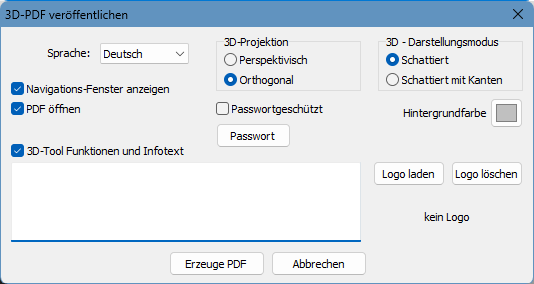
Sprache
Die Sprache für die 3D-Tool Bedienelemente im PDF-Dokument festlegen (Deutsch oder Englisch).
3D-Projektion
Für den Start der 3D-PDF-Datei im Acrobat Reader die Anzeige des Modells auf Orthogonal oder Perspektivisch festlegen.
3D - Darstellungsmodus
Für den Start der 3D-PDF-Datei im Acrobat Reader den Darstellungsmodus des Modells auf Schattiert oder Schattiert mit Kanten festlegen.
Navigations-Fenster anzeigen
Im PDF-Dokument ein Navigationsfenster einblenden, welches den Modellbaum (Liste und Struktur aller Teile des Modells) sowie einige Standardansichten enthält.
PDF öffnen
Das PDF-Dokument nach dem Erzeugen sofort öffnen.
Passwortgeschützt
Beim Erzeugen der 3D-PDF-Datei die Datei mit einem Passwort vor unbefugtem Zugriff schützen.
Passwort
Ein Passwort zum Schutz der 3D-PDF-Datei eingeben.
Hintergrundfarbe
Die Farbe des Hintergrunds im Acrobat Reader festlegen.
3D-Tool Funktionen und Infotext
Im PDF-Dokument die zusätzlichen 3D-Tool Funktionen und Infotext aktivieren. Dieses ermöglicht:
- Das Speichern und Laden einer Ansicht des Modells.
- Das Einfärben von Teilen/Baugruppen des Modells.
- Das Verschieben von Teilen/Baugruppen (Explodieren).
- Das Anzeigen eines Infotexts, sofern einer angegeben ist.
- Das Anzeigen eines Firmenlogos, sofern es geladen wurde.
Logo laden
Ein Logo laden, dass in die 3D-PDF eingefügt wird.
Logo löschen
Das geladene Logo entfernen.
Hinweis
Zum Entpacken von mit 3D-Tool erzeugten, passwortgeschützten ZIP-Archiven ist eine Archivsoftware erforderlich, die den AES 256 Verschlüsselungsstandard unterstützt. Da die in Windows standardmäßig enthaltene Archivfunktion dies nicht unterstützt, ist Drittsoftware erforderlich.