 EXE-Datei veröffentlichen (nicht verfügbar im Free Viewer und in EXE-Dateien)
Veröffentlichen Sie alle geladenen 3D-Modelle und 2D-Zeichungen zusammen mit dem 3D-Tool Free Viewer als direkt ausführbare EXE-Datei. 3D-Tool EXE-Dateien lassen sich auf jedem Windows-Rechner ohne Installation direkt starten.
Zum Veröffentlichen als EXE-Datei klicken Sie in der Registerkarte File auf  Veröffentlichen als ... und wählen Viewer veröffentlichen (*.exe) oder klicken Sie in der Schnellzugriffleiste auf das Icon.
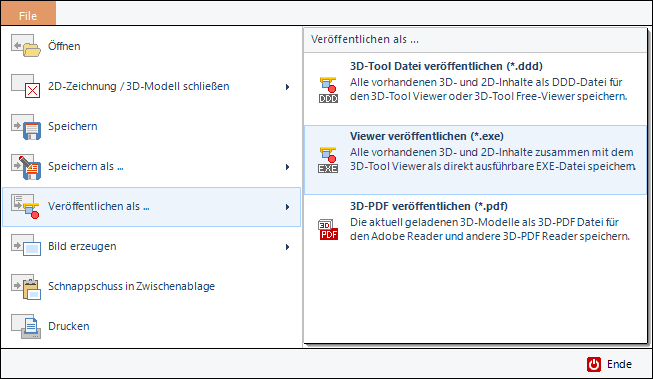
 Einstellungen beim Veröffentichen der EXE-Datei
Optionen beim Veröffentlichen der EXE-Datei
Eigenschaften von EXE-Dateien
3D-Tool EXE-Dateien enthalten:
- den 3D-Tool Viewer
- 3D-Modelle inkl. PMI, 3D-Bemaßungen/Markierungen und Materialien
- 2D-Zeichnungen inkl. Rotstift-Markierungen und Bemaßungen
- Definierte Ansichten und Animationen
Die EXE-Dateien können per E-Mail oder auf Datenträgern weitergegeben werden. Der Empfänger kann diese EXE-Dateien auf jedem Windows-Rechner ohne Installation starten.
 Hinweis
Mit einer bestimmten Hauptversion von 3D-Tool veröffentlichte 3D-Tool EXE- und DDD-Dateien können nur mit 3D-Tool oder dem 3D-Tool Free Viewer in dieser oder einer neueren Hauptversion geöffnet werden.
Einstellungen beim Veröffentlichen der EXE-Datei
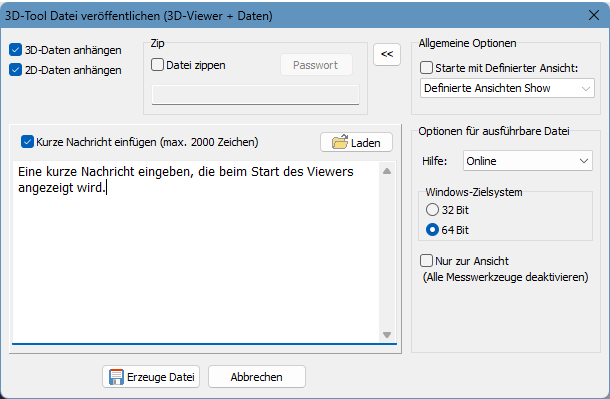
3D-Daten anhängen
Alle aktuell geladenen 3D-Modelle veröffentlichen.
2D-Daten anhängen
Alle aktuell geladenen 2D-Zeichnungen veröffentlichen.
Datei zippen
Die EXE-Datei erzeugen und in ein ZIP-Archiv (*.zip) komprimieren.
Passwort
Ein Passwort für das Zip-Archiv festlegen, um dieses vor unbefugtem Zugriff zu schützen.
Kurze Nachricht einfügen
Eine bis zu 2000 Zeichen lange Nachricht eingeben. Die Nachricht erscheint beim Start der EXE-Datei im Startfenster.
Über die Schaltfläche  Laden können Sie eine Text-Datei (*.txt) als Nachricht laden.
Hinweis
Zum Entpacken von mit 3D-Tool erzeugten, passwortgeschützten ZIP-Archiven ist eine Archivsoftware erforderlich, die den AES 256 Verschlüsselungsstandard unterstützt. Da die in Windows standardmäßig enthaltene Archivfunktion dies nicht unterstützt, ist Drittsoftware erforderlich.
 Tipp
Tipp
Das Zippen von EXE-Dateien hilft beim Versenden der Dateien per E-Mail an Firmen, bei denen *.exe Dateien durch die Firewall oder Antivirensoftware blockiert werden.
Optionen beim Veröffentlichen der EXE-Datei
Über die Schaltfläche [>>] nehmen Sie weitere Einstellungen vor.
Allgemeine Optionen
- Starte mit: Die Definierte Ansichten Show, eine Definierte Ansicht oder eine Animation für den Start der EXE-Datei wählen.
Optionen für ausführbare Datei
- Hilfe: Eine Hilfedatei mit dem Viewer veröffentlichen. Standardmäßig wird der Viewer ohne Hilfedatei veröffentlicht und beim Start der Hilfe im Viewer wird die 3D-Tool Online-Hilfe gestartet.
- Windows-Zielsystem: Einen ausführbaren 32-Bit oder 64-Bit-Viewer erstellen.
- Nur Ansicht: Alle Messwerkzeuge im Viewer deaktivieren und den Reimport der EXE-Datei in 3D-Tool verhindern. Die Dateien können nur in den Free Viewer geladen werden. Auch hier sind alle Messwerkzeuge deaktiviert