Advanced / Premium - Importeinstellungen
Beim Advanced- und Premium-Import kann über Importeinstellungen die Darstellungsqualität und Anzeigegeschwindigkeit optimiert werden.
3D-CAD-Dateien werden beim Import in den 3D-Tool Viewer in ein Netz aus vielen kleinen Dreiecken zerlegt. Beim Öffnen der folgenden Dateien erscheint dazu der Dialog Importeinstellungen:
- STEP, IGS, VDA, SAT, PARASOLID und JT-Dateien
- Native Dateien aus CATIA, Creo, ProE, Autodesk Inventor, Autodesk Navisworks, I-Deas, UG/NX, Rhino, Solid Edge und SolidWorks.
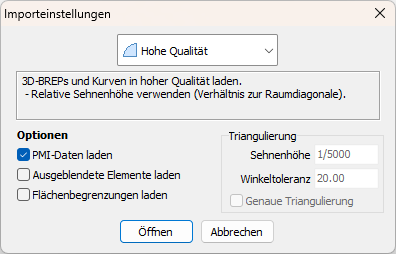
 Hohe Qualität (Standardeinstellung)
Importeinstellungen
Die gewählte Importeinstellung bestimmt die Genauigkeit/Feinheit des Netzes und damit:
- die Anzahl der erzeugten Dreiecke
- die Qualität der Anzeige
- die Geschwindigkeit der Anzeige
- die Größe der Datei beim Veröffentlichen
- die Ladezeit
 Hinweise
- Die Standard-Importeinstellungen können in den Einstellungen angepasst werden:
Registerkarte Optionen > Gruppe Einstellungen > Einstellungen > 3D-Import Adv/Prem - In Abhängigkeit von den gewählten Importeinstellungen kann es zu Ungenauigkeiten beim Messen und Analysieren der 3D-Modelle kommen.
 Hohe Qualität (Standardeinstellung)
Die Einstellung "Hohe Qualität" verwendet die relative Sehnenhöhe bezogen auf die Raumdiagonale zur Steuerung der Genauigkeit beim Import von 3D-Modellen. Die Sehnenhöhe ist auf 1/5000 eingestellt, und die Winkeltoleranz beträgt 20 Grad.
Für die meisten Modelle liefern diese Werte sehr gute Ergebnisse. Die Werte stellen einen Kompromiss zwischen Qualität und Geschwindigkeit dar. Bei großen und komplexen Modellen kann jedoch eine Erhöhung der Werte nötig werden, z. B. wenn die Anzeige des Modells zu langsam wird. Sollen komplexe Modelle an Dritte versendet werden, sollte auch die Leistung des Rechners beim Empfänger berücksichtigt werden. Bis zu einer Million Dreiecke können von den meisten Rechnern angezeigt werden.
 Mittlere Qualität
Die Einstellung "Mittlere Qualität" verwendet die relative Sehnenhöhe bezogen auf die Raumdiagonale zur Steuerung der Genauigkeit beim Import von 3D-Modellen. Die Sehnenhöhe ist auf 1/2000 eingestellt, und die Winkeltoleranz beträgt 30 Grad.
Bei sehr großen und komplexen Modellen können diese Werte im Vergleich zur Einstellung Hohe Qualität die Datenmenge bis zu 60% reduzieren und so die Anzeige der Modelle deutlich beschleunigen. Die Qualität ist dabei noch sehr gut zum Betrachten der Modelle und auch für einfache Messungen geeignet. Allerdings kann es bei detaillierten Messungen und Analysen zu Ungenauigkeiten kommen.
 Niedrige Qualität
Die Einstellung "Niedrige Qualität" verwendet die relative Sehnenhöhe bezogen auf die Raumdiagonale zur Steuerung der Genauigkeit beim Import von 3D-Modellen. Die Sehnenhöhe ist auf 1/600 eingestellt, und die Winkeltoleranz beträgt 35 Grad.
Bei sehr großen und komplexen Modellen können diese Werte im Vergleich zur Einstellung Hohe Qualität die Datenmenge bis zu 90% reduzieren und so die Anzeige der Modelle deutlich beschleunigen. Die Qualität ist dabei noch gut zum Betrachten der Modelle und auch für einfache Messungen geeignet. Allerdings kann es bei detaillierten Messungen und Analysen zu Ungenauigkeiten kommen.
 Benutzerdefiniert
Die Einstellung Benutzerdefiniert ermöglicht die Eingabe individueller Werten für Sehnenhöhe und Winkeltoleranz. Zusätzlich kann die Option "Genaue Triangulierung" aktiviert werden, um sogenannte wasserdichte Modelle zu erzeugen.
Sehnenhöhe (Standard: 0,05 mm / 0.002 inch)
Die Sehnenhöhe bestimmt, wie weit sich das für die Modelldarstellung erzeugte Dreiecksnetz maximal von der Originaloberfläche entfernen darf.
Je kleiner der Wert, desto exakter wird das Modell dargestellt - allerdings steigt dabei die Anzahl der erzeugten Dreieck und damit die Datenmenge deutlich an.
Winkeltoleranz (Standard: 20)
Die Winkeltoleranz gibt an, wie groß der maximale Winkel zwischen benachbarten Dreiecken im Netz sein darf.
Ein kleinerer Winkel führt zu einer präziseren Modellabbildung, erzeugt jedoch mehr Dreiecke.
Zulässige Werte liegen zwischen 0 und 90 Grad.
Genaue Triangulierung (Standard: deaktiviert - nur bei 3D-Tool Premium verfügbar)
Mit der Option "Genaue Triangulierung" wird das 3D-Modell mit einer organischen Tesselierung importiert.
Dies führt in der Regel zu wasserdichten Modellen, erhöht jedoch ebenfalls die Anzahl der erzeugten Dreiecke.
 Grafische CAD-Daten - 3D-Tool Premium
In den von einem CAD-Programm erzeugten 3D-Daten kann bereits ein zur grafischen Darstellung des Modells erzeugtes Netz aus Dreiecken enthalten sein. Mit der Importeinstellung Grafische CAD-Daten legen Sie fest, dass dieses Netz auch zur Darstellung in 3D-Tool verwendet werden soll. Sollte das Modell keine solchen grafischen CAD-Daten enthalten, wird zum Import des Modells automatisch die Importeinstellung Hohe Qualität verwendet.
Importoptionen
PMI-Daten laden (Standard: aktiv)
Lädt beim Öffnen von nativen CATIA, UG/Siemens NX (ab NX 6), Pro/E, Creo, SolidWorks und JT (ab 10.2) - Dateien die im 3D-Modell enthaltenen Produktherstellungsinformationen (PMI).
Das STEP AP242 Format kann ebenfalls PMI-Daten enthalten. Zum Laden der PMI-Daten muss die Importeinstellung Grafische CAD-Daten gewählt werden.
Ausgeblendete Elemente laden (Standard: inaktiv)
Importiert auch Elemente, die in den einzulesenden Dateien ausgeblendet sind.
Flächenbegrenzungen als Kurven laden (Standard: inaktiv)
Lädt zusätzlich zu den Flächen, aus denen das Modell besteht, die Begrenzungen der Flächen als Kurven. Diese Kurven erscheinen in der Anzeige als etwas hellere Flächenumrisse und verdeutlichen so den konstruktiven Aufbau des Modells.
Konfigurationen
SolidWorks Modelle können sogenannte Konfigurationen enthalten. Um eine Konfiguration für die Konvertierung zu wählen, klicken Sie auf die Schaltfläche Konfigurationen lesen.