Aktivierung und Lizenzierung
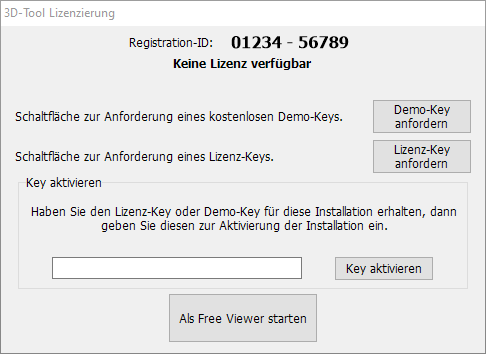
Starten Sie 3D-Tool und nutzen Sie den 3D-Tool Lizenzdialog zur Aktivierung einer 3D-Tool Lizenz, zur Anforderung einer Demo-Lizenz oder zum Start von 3D-Tool als Free Viewer.
 Neuaktivierung bei Rechnerwechsel
Als Free Viewer starten
Ohne gültigen Lizenz-Key oder Demo-Key können Sie 3D-Tool nur als Free Viewer mit eingeschränktem Funktionsumfang starten.
 Hinweis
Der Free Viewer steht auch als eigenständiges Programm auf www.3D-Tool.de zum Download bereit. Mit dem kostenlosen Viewer können die kompakten und leicht per E-Mail zu versendenden 3D-Tool DDD-Dateien betrachtet werden.
Aktivierung einer Lizenz
Lizenz-Key anfordern
Für jede Lizenz erhalten Sie ein Lizenzzertifikat mit Autorisierungs-Key. Starten Sie 3D-Tool, klicken Sie im Lizenz-Dialog auf Lizenzkey anfordern und geben Sie Ihren Autorisierungs-Key ein. Geben Sie anschließend die E-Mail Adresse an, an die der Lizenz-Key versendet werden soll. 3D-Tool stellt eine Verbindung zur 3D-Tool Website her, Ihre Lizenzdaten werden geprüft und Sie erhalten innerhalb von 60 Minuten Ihren Lizenz-Key per E-Mail. Diese Art der Keyanforderung benötigt eine aktive Internetverbindung.
Verfügt der Rechner über keine Internetverbindung oder kann keine Verbindung aufgebaut werden, fordern Sie den Lizenz-Key per E-Mail an team@3d-tool.de oder Fax an. Senden Sie uns dazu folgende Informationen:
- Die Registration-ID aus dem 3D-Tool Lizenz-Dialog.
- Den Autorisierungs-Key vom 3D-Tool Lizenzzertifikat.
- Die E-Mail Adresse, an die der Lizenz-Key gesendet werden soll.
Die Bearbeitung einer Anforderung per E-Mail benötigt bis zu 2 Werktage.
3D-Tool mit Lizenz-Datei aktivieren
Die E-Mail mit dem Lizenz-Key enthält im Anhang eine Lizenzdatei (license.dat). Mit dieser Datei kann 3D-Tool ohne Eingabe des Lizenz-Keys für alle Benutzer des Rechners aktiviert werden. Speichern Sie die Lizenzdatei einfach in das 3D-Tool Installationsverzeichnis.
3D-Tool mit Lizenz-Key aktivieren
Haben Sie den Lizenz-Key erhalten, geben Sie diesen im Lizenz-Dialog ein und klicken Key aktivieren. Damit ist 3D-Tool für den am Rechner angemeldeten Benutzer aktiviert. Weitere Benutzer müssen den Lizenz-Key ebenfalls einmal eingeben.
Hinweis
Eine 3D-Tool Einzelplatzlizenz darf nur für genau einen Rechner verwendet werden. Ein Lizenz-Key funktioniert nur auf dem Rechner, für den er angefordert wurde. Wird der Rechner ausgetauscht oder neu aufgesetzt, müssen Sie einen neuen Lizenz-Key anfordern. Die vorherige 3D-Tool Installation darf nicht mehr verwendet werden und ist zu löschen oder zu deinstallieren.
Neuaktivierung bei Rechnerwechsel
Wenn Sie den Rechner wechseln oder neu aufsetzen, müssen Sie einen neuen Lizenz-Key anfordern. Gehen Sie dazu vor, wie oben unter Aktivierung einer Lizenz beschrieben.
Aktivierung eines Upgrades
Haben Sie ein Upgrade bestellt und das neue Lizenzzertifikat erhalten, dann starten Sie 3D-Tool und klicken in der Registerkarte Optionen in der Gruppe Lizenzieren auf Lizenzieren. Der 3D-Tool Lizenz-Dialog wird angezeigt. Gehen Sie weiter vor, wie oben unter Aktivierung einer Lizenz beschrieben.
Aktivierung eines Updates
Haben Sie ein Update bestellt und das neue Lizenzzertifikat erhalten, dann laden und installieren Sie die aktuelle Programmversion von www.3D-Tool.de. Gehen Sie anschließend vor, wie oben unter Aktivierung einer Lizenz beschrieben.
14 Tage Demo-Lizenz
Demo-Key anfordern
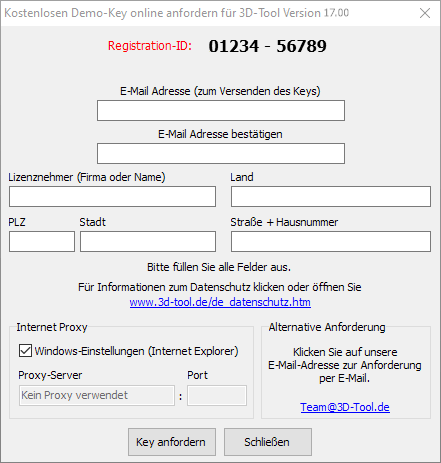
Sie können 3D-Tool einmalig für 14 Tage testen. Starten Sie 3D-Tool und klicken Sie im Lizenz-Dialog auf Demo-Key anfordern. Geben Sie Ihre E-Mail Adresse und Ihre Kontaktdaten ein und klicken Sie Key anfordern. 3D-Tool stellt eine Verbindung zur 3D-Tool Website her, Ihre Anfrage wird geprüft und Sie erhalten innerhalb von 60 Minuten Ihren Demo-Key per E-Mail. Diese Art der Keyanforderung benötigt eine aktive Internetverbindung.
Verfügt der Rechner über keine Internetverbindung oder kann keine Verbindung aufgebaut werden, dann fordern Sie den Demo-Key per E-Mail oder Fax an. Wir benötigen in diesem Fall folgende Informationen:
- Die Registration-ID aus dem Lizenz-Dialog.
- Die E-Mail Adresse, an die der Demo-Key gesendet werden soll.
- Ihre Kontaktdaten (Firma, Adresse und Ansprechpartner)
Hinweis
Ein Demo-Key funktioniert nur auf dem Rechner, für den er angefordert wurde. Die Online-Anforderung von Demo-Keys ist nur einmal möglich. Weitere Demo-Keys können nur auf Anfrage per E-Mail erstellt werden.
Demo-Key aktivieren
Haben Sie den Demo-Key erhalten, geben Sie diesen im Lizenz-Dialog ein und klicken Key aktivieren. Damit ist 3D-Tool für 14 Tage aktiviert. Zum Start wählen Sie im Lizenz-Dialog eine Lizenz für die aktuelle Sitzung: Basic, Advanced oder Premium. Es werden nur die entsprechenden Programmfunktionen und Schnittstellen aktiviert. So können Sie 3D-Tool genau in der Version testen, die Sie vorhaben zu erwerben.
Hinweis
Der eigenständige 3D-NativeCAD Converter funktioniert unabhängig von der für die 3D-Tool Sitzung ausgewählten Lizenz.