 3D - Import Advanced/Premium
Standardeinstellungen für den Advanced und Premium 3D-Import
Registerkarte Optionen > Gruppe Einstellungen >  Einstellungen > 3D-Import Adv/Prem.
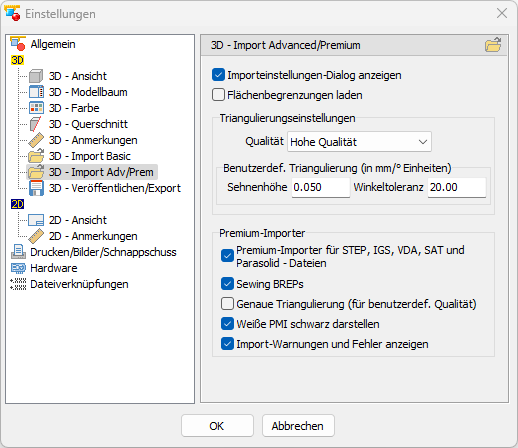
Importeinstellungen-Dialog anzeigen (Standard: Aktiv)
Beim Öffnen von 3D-CAD-Dateien den Dialog Importeinstellungen anzeigen.
Flächenbegrenzungen laden (Standard: Inaktiv)
In den Importeinstellungen die Option Flächenbegrenzungen als Kurven laden aktivieren.
Triangulierungseinstellungen (Standard: Hohe Qualität)
In den Importeinstellungen eine der folgenden Voreinstellungen für die Importparameter verwenden:
- Benutzerdefiniert
- Hohe Qualität
- Mittlere Qualität
- Niedrige Qualität
- Grafische CAD-Daten
Benutzerdefinierte Triangulierungseinstellungen (in mm/° Einheiten)
In den Importeinstellungen für die Voreinstellung Benutzerdefiniert, die folgenden Werte vorgeben.
- Sehnenhöhe (Standard: 0,05 mm / 0.002 inch)
Geben Sie einen Wert für die Sehnenhöhe ein. - Winkeltoleranz (Standard: 20)
Geben Sie einen Wert für die Winkeltoleranz ein.
Premium-Importer (nur in 3D-Tool Premium)
- Premium-Importer für STEP, IGS, VDA, SAT und Parasolid-Dateien (Standard: Aktiv)
Den Premium-Importer für STEP, IGS, VDA, SAT und Parasolid-Dateien verwenden. Ansonsten wird für diese Dateiformate der Advanced-Importer verwendet. - Sewing BREPs (Standard: Aktiv)
Das Sewing bei BREP-Modellen aktivieren - Genaue Triangulierung (nur für benutzerdef. Qualität) (Standard: Inaktiv)
Aktiviert die genaue Triangulierung für Modelle, die mit der Einstellung Benutzerdefiniert importiert werden. Dies ist eine organische Tesselierung, die in der Regel zu so genannten wasserdichten Modelle führt, jedoch mehr Dreiecke erzeugt. - Import-Warnungen und Fehler anzeigen (Standard: Aktiv)
Nach dem Laden die Import Fehler und Warnungen anzeigen, z.B. fehlende Teile und Informationen zu nicht unterstützten Formaten. - Weiße PMI schwarz darstellen (Standard: Aktiv)
Produktfertigungsinformationen in weißer Farbe beim Import zur besseren Lesbarkeit schwarz färben.